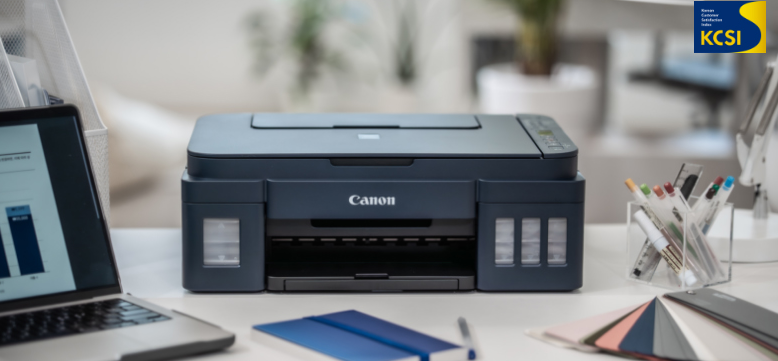
캐논 G3910 프린터에서 헤드 정렬은 인쇄 품질을 높이고 선명하고 정확한 출력을 위해 꼭 필요합니다. 헤드가 제대로 정렬되지 않으면 인쇄물에 번짐이 생기거나 텍스트와 이미지의 선이 맞지 않는 문제가 발생할 수 있습니다. 오늘은 캐논 G3910 헤드 정렬을 수행하는 방법을 살펴보겠습니다.
캐논 G3910 헤드정렬
※ 프린터 색상이 또렷하지 않거나 선이 삐뚫게 인쇄되어 결과가 만족스럽지 못한 경우 헤드 위치를 조절 합니다.
1. 프린터가 켜져 있는지 확인합니다.
2. 뒷면 트레이에 A4용지 또는 Letter 크기의 보통 용지 한 장을 로드합니다.
3. 용지 출력 트레이를 빼내고 연장 출력 트레이를 합니다.
4. 프린터 제어 패널에서 [설정] 버튼을 누릅니다.
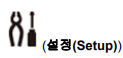
5. 프린터 LCD에 설정 아이콘과 숫자 “1”이 나타납니다
6. LCD에 “5”가 나타날 때까지 +를 버튼을 누릅니다.
5. 흑백 버튼 또는 컬러 버튼을 누르면 프린트 헤더 정렬 시트가 입쇄됩니다.
6. 평판 유리 위에 프린트 헤드 정렬 시트를 로드합니다.
※ 출력물에 인쇄된 부분은 절대로 손으로 만져서는 안됩니다.
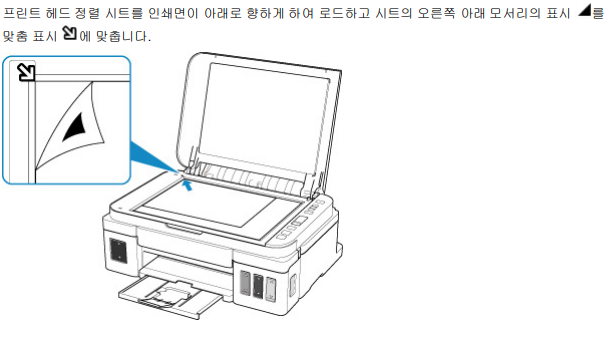
7. 커버를 닫고 흑백 버튼 또는 컬러 버튼을 누릅니다.
- 프린터에서 프린트 헤드 정렬 시트 스캔이 시작되고 프린트 헤드 위치가 자동으로 조절됩니다.
- 전원 ON 램프가 깜박인 후 켜지면 프린트 헤드 위치 조절이 완료됩니다.
- 완료된 후에는 헤드 정렬 시트를 제거합니다.
※ 프린터가 프린터 헤더 위치를 완료할 때까지 다른 조작을 수행하지 마십시오.
여기까지 캐논 G3910 프린트 헤드 정렬 하기 절차에 대해 살펴보았습니다. 궁금증이 해결 되셨길 바랍니다.
TIP 함께하면 좋은 정보👍
✅캐논 G3910 인쇄 컬러 색상 이상 노즐 청소 방법👈
✅캐논 G3910 드라이버 소프트웨어 다운로드 바로가기 링크👈
✅캐논 G3910 인쇄가 안돼요 고장 증상 조치 해결 방법👈