안녕하세요! 오늘은 캐논 GX7090 프린터에서 발생할 수 있는 용지 걸림 오류 코드의 원인과 해결 방법에 대해 안내해드리겠습니다. 용지 걸림은 프린터 사용 시 가장 흔하게 발생하는 문제 중 하나로, 올바른 조치 방법을 숙지하면 빠르게 해결할 수 있습니다. 아래에서 단계별 해결 방법을 확인해 보세요.
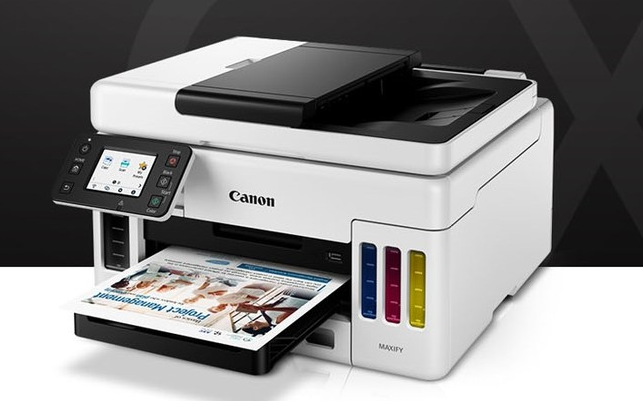
캐논 GX7090 용지 걸림 오류 코드 해결 방법
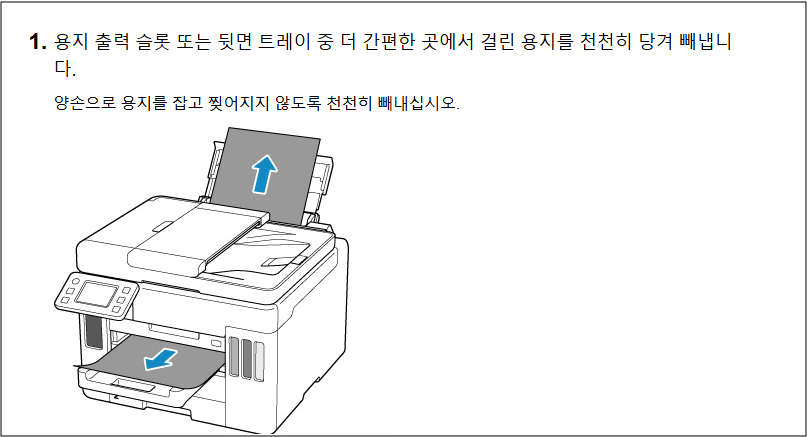
1. 오류 코드: 1300
🟩 증상: 용지 출력 슬롯 또는 뒷면 트레이에서 걸린 용지를 볼 수 있는 경우
🟩 조치 방법
용지가 출력 슬롯 또는 뒷면 트레이에서 걸린 경우, 천천히 양손으로 용지를 잡고 찢어지지 않게 빼내세요. 강제로 당기지 마세요. 만약 용지를 쉽게 뺄 수 없다면, 프린터를 끄고 다시 켜 보세요. 용지가 자동으로 배출될 수 있습니다.
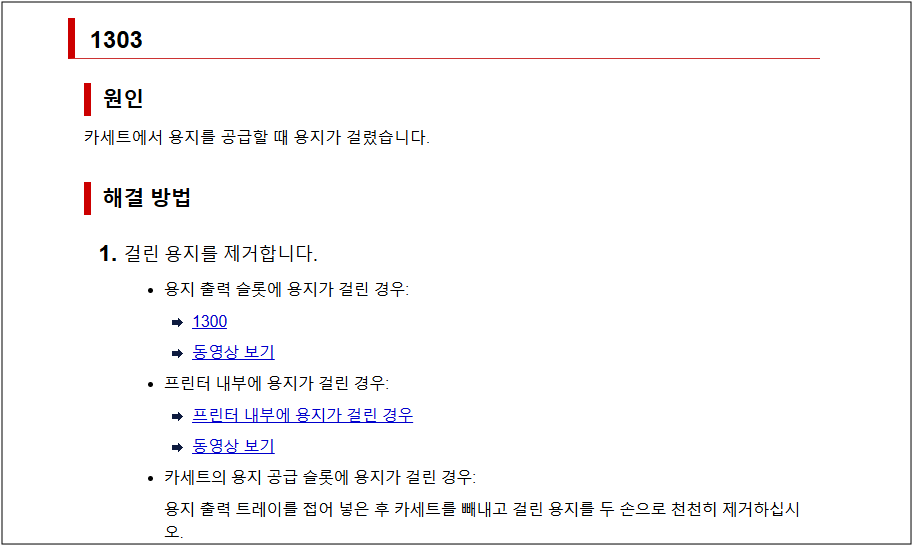
2. 오류 코드: 1303
🟩 증상: 카세트에서 공급한 용지가 걸린 경우 (오류 코드: 1303)
🟩 조치 방법
카세트에 공급된 용지가 걸린 경우, 카세트를 천천히 빼고 용지를 제거하세요. 용지가 걸린 위치를 확인하고, 다른 부품을 손상시키지 않도록 주의하세요.
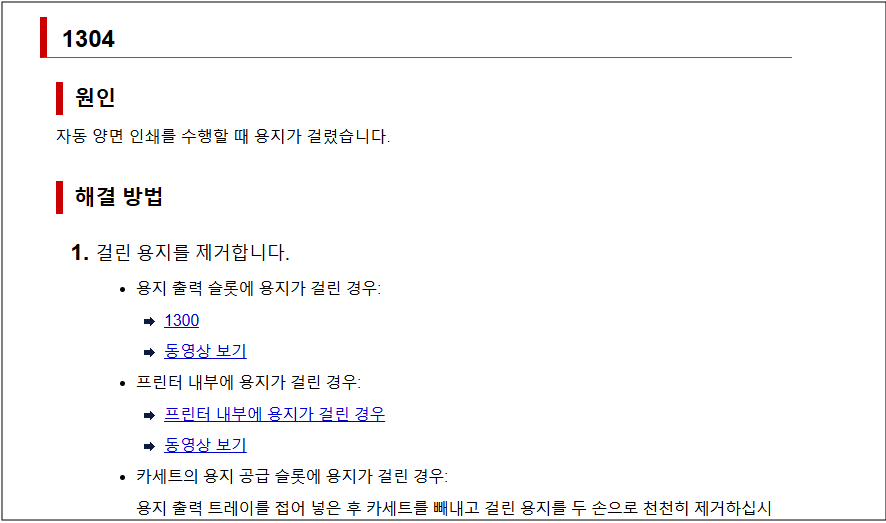
3. 오류 코드: 1304
🟩 증상: 자동 양면 인쇄 중 용지가 걸린 경우 (오류 코드: 1304)
🟩 조치 방법
자동 양면 인쇄를 수행할 때 용지가 걸리면, 프린터의 양면 인쇄 기능을 점검하세요. 용지를 한 장씩 다시 넣거나 양면 인쇄 기능을 끄고 인쇄를 시도해 보세요.
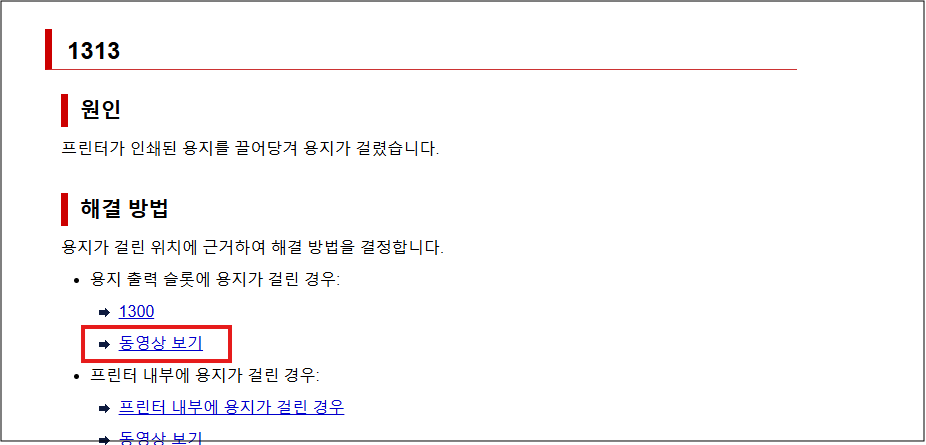
4. 오류 코드: 1313
🟩 증상: 프린터가 인쇄된 용지를 끌어당겨 용지가 걸린 경우 (오류 코드: 1313)
🟩 조치 방법
프린터가 인쇄된 용지를 끌어당겨 걸린 경우, 용지가 완전히 배출되지 않은 경우일 수 있습니다. 용지를 부드럽게 당겨 빼내고, 프린터 내부의 이물질을 점검하세요.
6. 오류 코드: 2801
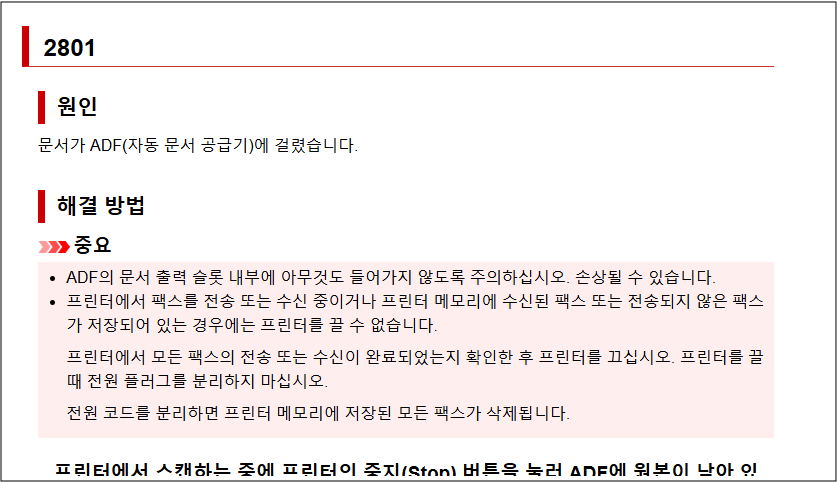
🟩 증상: ADF(자동 문서 공급기)에 문서가 걸린 경우
🟩 조치 방법
ADF에 문서가 걸린 경우, ADF의 양쪽 문서 공급 장치를 열고, 문서를 천천히 당겨서 제거하세요. 강제로 당기지 않도록 주의하세요.
캐논 보증기간 확인 방법
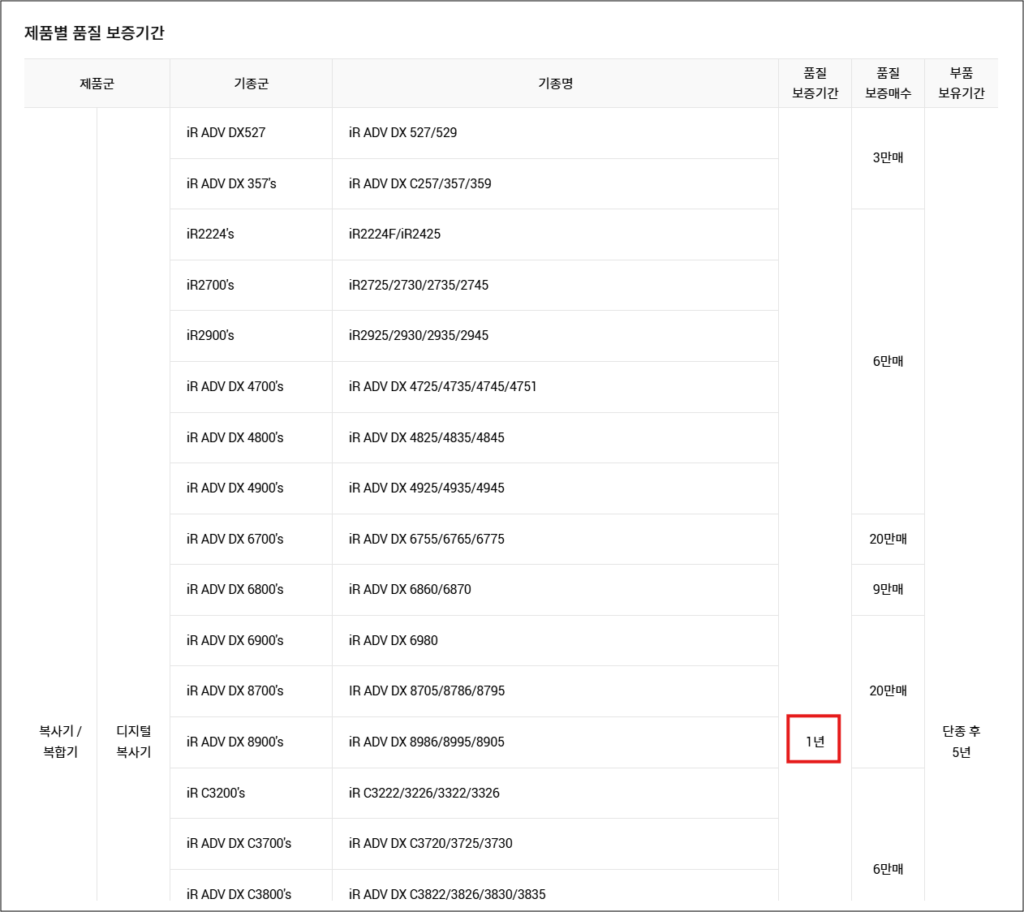
캐논 프린터의 보증기간은 일반적으로 구매일 기준 1년입니다. 다만, 공식 판매처에서 이벤트로 추가 보증을 제공할 수도 있으므로 구매처에서 보증 연장 여부를 확인하는 것이 좋습니다.
🟩 보증기간 확인 방법
1. 캐논 공식 홈페이지 방문
2. [고객지원] → [보증기간 조회] 메뉴 선택
3. 제품 시리얼 넘버 입력 후 보증기간 확인
캐논 고객센터 및 AS 서비스 예약 방법
프린터가 정상적으로 작동하지 않을 경우, 고객센터를 통해 AS 예약을 진행할 수 있습니다.
🟩 AS 서비스 예약 방법
① 캐논 고객센터(📞 1533-3355) 전화 연결
② 제품명 및 증상 설명 후 상담원 안내에 따라 AS 진행
③ 방문/택배 서비스 선택 후 접수 완료
이상으로 캐논 GX7090 프린터의 용지 걸림 오류 코드 해결 방법을 안내해드렸습니다. 안내해드린 방법으로 문제를 해결하실 수 있기를 바라며, 추가적인 도움이 필요하시거나 궁금한 사항이 있으시면 언제든지 댓글로 문의해 주세요. 여러분의 프린터가 원활하게 작동하여 편리한 작업 환경을 제공하길 기원합니다. 감사합니다!