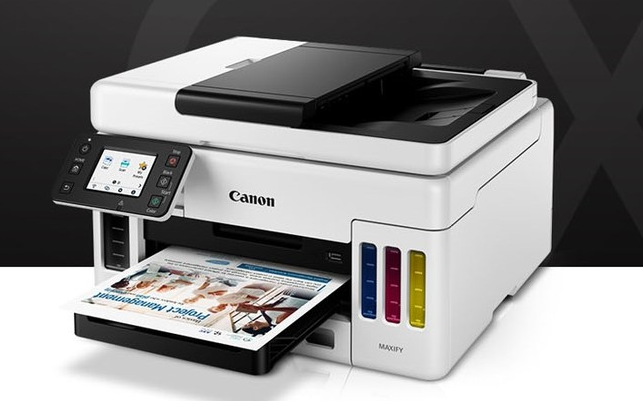
안녕하세요! 오늘은 캐논 GX7090 팩스 설치 방법을 안내해 드리겠습니다. 팩스 기능을 올바르게 설정하면 문서를 빠르고 정확하게 전송하고 수신할 수 있습니다. 아래의 설치 방법을 참고하여 팩스를 문제없이 사용할 수 있도록 설정해 보세요.
캐논 GX7090 팩스 설치 방법 안내
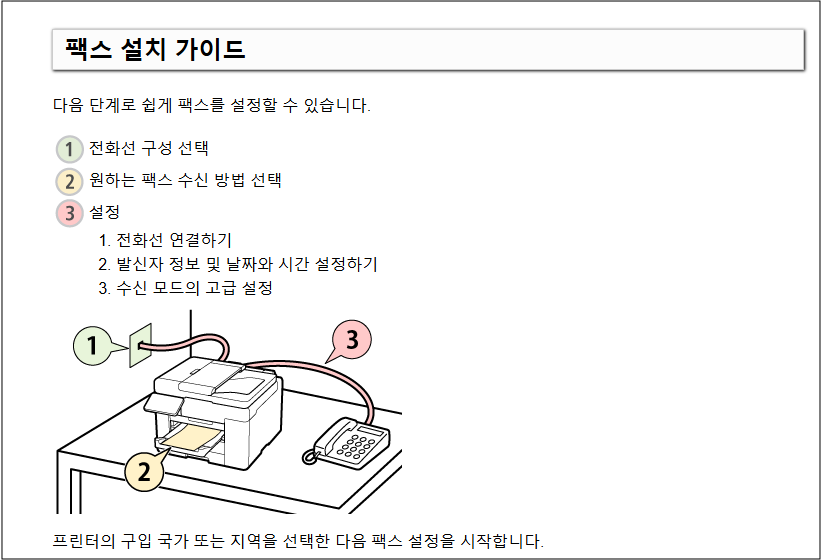
다음 단계로 쉽게 캐논 GX7090 팩스를 설정할 수 있습니다. 아래의 절차를 따라 설정을 완료해 보세요.
1. 전화선 구성 선택
전화선을 프린터에 정확히 연결한 후, 팩스 설정에서 전화선 구성을 선택합니다.
2. 원하는 팩스 수신 방법 선택
팩스를 수신할 방법을 선택합니다. 예를 들어, 자동 수신 또는 수동 수신 모드를 선택할 수 있습니다.
3. 설정
팩스 수신과 관련된 기본 설정을 진행합니다. 여기서는 수신 번호나 수신 방식 등을 설정할 수 있습니다.
4. 전화선 연결하기
전화선을 프린터 뒷면의 전화선 포트에 연결합니다. 전화선이 제대로 연결되었는지 확인하세요.
5. 발신자 정보 및 날짜와 시간 설정하기
팩스를 보낼 때 표시될 발신자 정보를 설정하고, 날짜와 시간을 정확하게 설정합니다.
6. 수신 모드의 고급 설정
팩스를 수신하는 고급 설정을 조정합니다. 예를 들어, 수신 모드를 변경하거나 다른 세부 사항을 설정할 수 있습니다.
캐논 보증기간 확인 방법
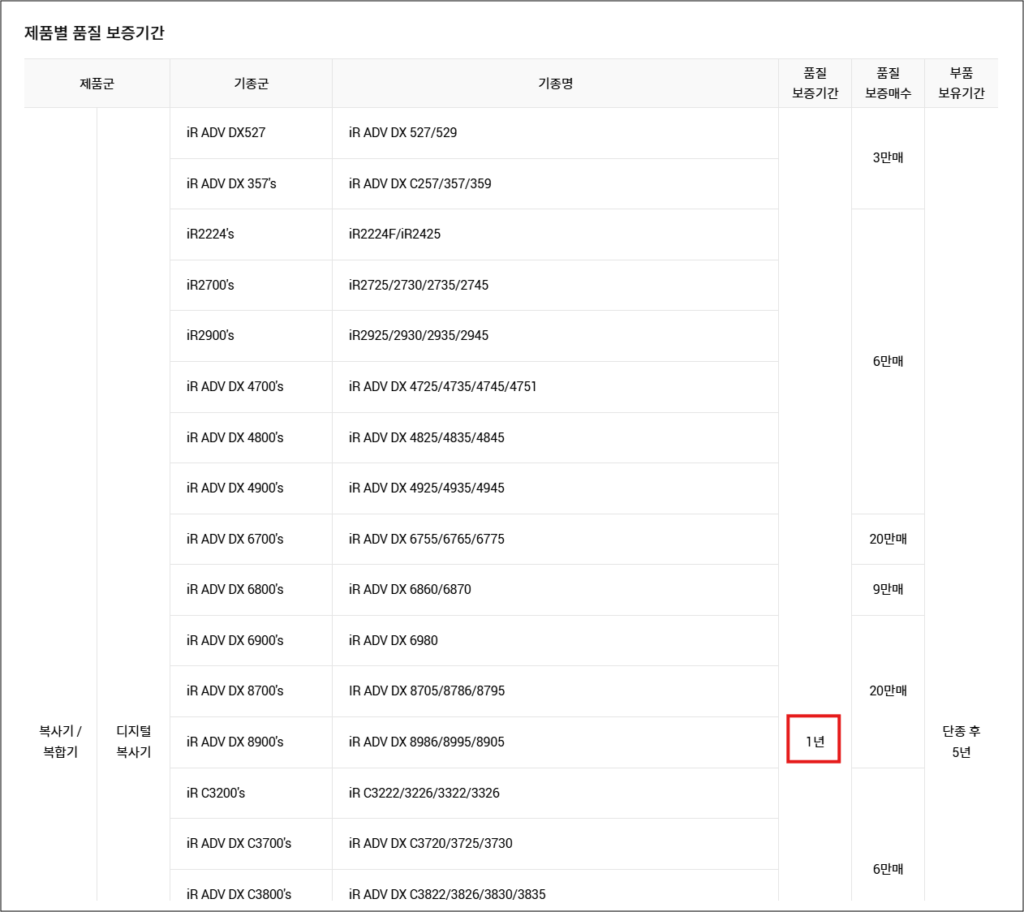
캐논 프린터의 보증기간은 일반적으로 구매일 기준 1년입니다. 다만, 공식 판매처에서 이벤트로 추가 보증을 제공할 수도 있으므로 구매처에서 보증 연장 여부를 확인하는 것이 좋습니다.
🟩 보증기간 확인 방법
1. 캐논 공식 홈페이지 방문
2. [고객지원] → [보증기간 조회] 메뉴 선택
3. 제품 시리얼 넘버 입력 후 보증기간 확인
캐논 고객센터 및 AS 서비스 예약 방법
프린터가 정상적으로 작동하지 않을 경우, 고객센터를 통해 AS 예약을 진행할 수 있습니다.
🟩 AS 서비스 예약 방법
① 캐논 고객센터(📞 1533-3355) 전화 연결
② 제품명 및 증상 설명 후 상담원 안내에 따라 AS 진행
③ 방문/택배 서비스 선택 후 접수 완료
이상으로 캐논 GX7090 팩스 설치 방법을 안내해 드렸습니다. 위 설정을 따라 하면 원활하게 팩스를 사용할 수 있습니다.