안녕하세요! 캐논 GX7092 프린터를 사용하시는 분들 중 인쇄물에 흰색 선이 생기거나, 선이 비뚤어지거나, 색상이 균일하지 않은 문제가 발생하는 경우가 있습니다. 이러한 문제는 여러 가지 원인에 의해 발생할 수 있으며, 설정을 잘 조정하면 대부분 해결할 수 있습니다. 오늘은 이러한 문제를 해결하기 위한 단계별 점검 방법을 안내드리겠습니다.

용지 및 인쇄 품질 설정 확인
가장 먼저 확인해야 할 사항은 용지 및 인쇄 품질 설정입니다. 이 설정이 잘못되어 있으면 인쇄 품질에 큰 영향을 미칠 수 있습니다.
1. 보통 용지 인쇄 목적 설정
프린터의 홈 화면에서 설정을 선택한 후, 장치 설정 > 인쇄 설정으로 들어가세요.
여기에서 보통 용지 인쇄 목적(Print target for plain paper) 설정이 텍스트 및 사진(Text and photos)으로 되어 있는지 확인합니다. 만약 텍스트만(Text only)으로 설정되어 있다면, 이를 텍스트 및 사진(Text and photos)으로 변경해주세요.
2. 페이지 크기 및 용지 종류 설정
페이지 크기와 용지 종류가 실제로 로드된 용지의 크기 및 종류와 일치하는지 확인합니다. 용지 종류 설정이 정확하지 않으면 인쇄 품질이 떨어질 수 있으며, 특히 사진이나 그림을 인쇄할 때 색상이 정확하지 않거나 표면이 긁힐 수 있습니다.
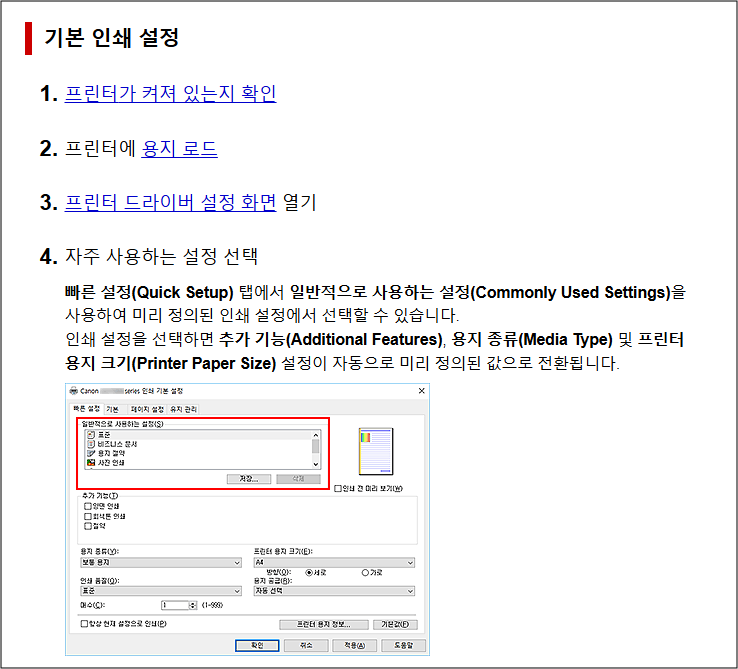
프린터 드라이버나 Canon PRINT Inkjet/SELPHY 앱을 사용해 스마트폰이나 태블릿에서 설정을 확인할 수 있습니다.
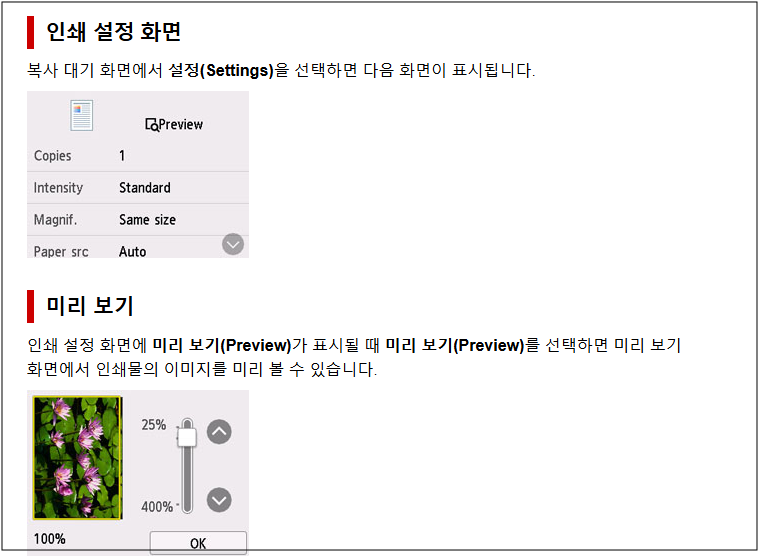
② 컴퓨터에서 인쇄하는 경우프린터 드라이버를 사용하여 설정을 확인
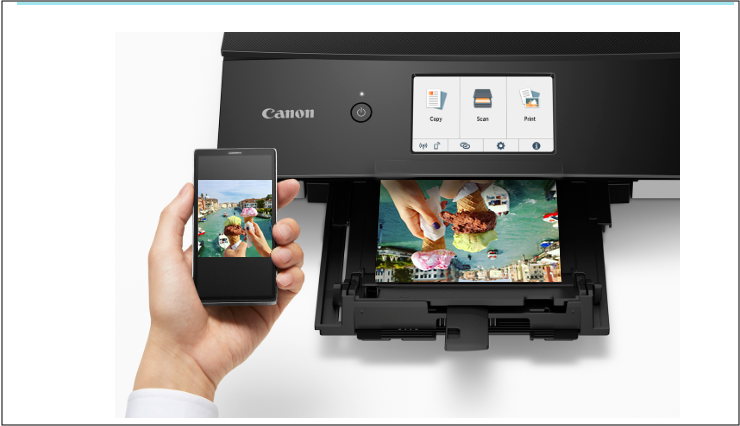
③ 스마트폰/태블릿에서 인쇄하는 경우Canon PRINT Inkjet/SELPHY의 설정을 확인
3. 적절한 인쇄 품질 설정
인쇄 품질 설정이 용지 종류와 인쇄 목적에 맞게 설정되어 있는지 확인합니다. 만약 번짐이나 불균일한 컬러가 보인다면, 인쇄 품질 설정을 고급 또는 높음으로 변경하고 다시 인쇄해 보세요.
결론
인쇄 품질 저하 문제는 설정을 조금만 조정해도 쉽게 해결할 수 있습니다. 위의 단계를 참고하여, 보통 용지 인쇄 목적, 페이지 크기 및 용지 종류, 그리고 인쇄 품질을 적절히 설정하면 더욱 선명하고 균일한 인쇄 결과를 얻을 수 있습니다. 프린터 설정을 꼼꼼히 확인하고, 문제가 지속되면 추가적인 점검이 필요할 수 있습니다.
캐논 GX7092 보증기간 확인 방법
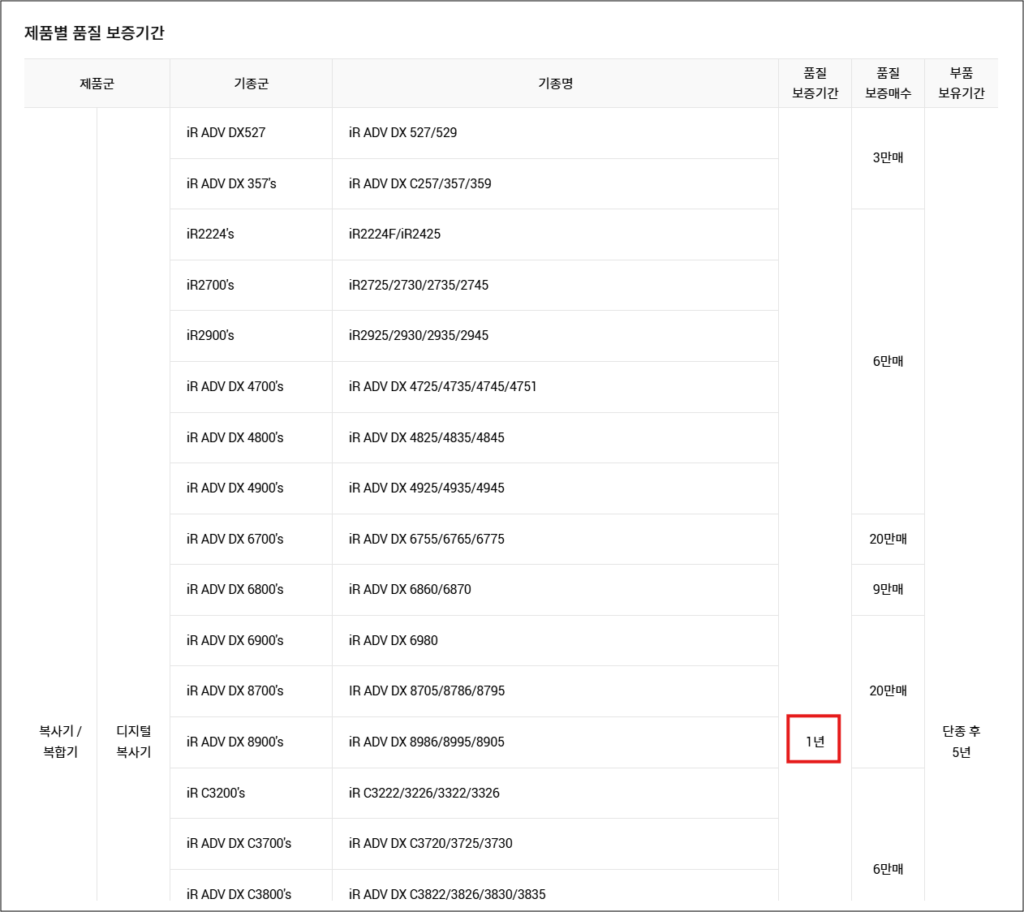
캐논 프린터의 보증기간은 일반적으로 구매일 기준 1년입니다. 다만, 공식 판매처에서 이벤트로 추가 보증을 제공할 수도 있으므로 구매처에서 보증 연장 여부를 확인하는 것이 좋습니다.
🟩 보증기간 확인 방법
1. 캐논 공식 홈페이지 방문
2. [고객지원] → [보증기간 조회] 메뉴 선택
3. 제품 시리얼 넘버 입력 후 보증기간 확인
캐논 고객센터 및 AS 서비스 예약 방법
프린터가 정상적으로 작동하지 않을 경우, 고객센터를 통해 AS 예약을 진행할 수 있습니다.
🟩 AS 서비스 예약 방법
① 캐논 고객센터(📞 1533-3355) 전화 연결
② 제품명(GX7092) 및 증상 설명 후 상담원 안내에 따라 AS 진행
③ 방문/택배 서비스 선택 후 접수 완료
이상으로 캐논 GX7092 프린터의 인쇄 품질 저하 및 흰색 선 문제를 해결하는 방법을 소개했습니다. 설정을 제대로 확인하고 조정하면 대부분의 문제를 해결할 수 있으니, 꼭 참고하여 인쇄 품질을 최적화하세요. 추가적으로 궁금한 점이나 도움이 필요하시면 언제든지 댓글로 질문해 주세요. 감사합니다!