캐논 GX7092 프린터를 사용 중 인쇄가 되지 않는다면, 다양한 원인으로 인해 문제가 발생했을 수 있습니다. 프린터 설정, 연결 상태, 드라이버 문제 등 여러 가지 요소가 인쇄에 영향을 미칠 수 있는데요. 이 글에서는 인쇄가 되지 않는 원인과 해결 방법을 단계별로 정리해드리겠습니다. 아래의 안내를 따라 차근차근 점검하여 프린터를 정상적으로 작동시켜보세요.

GX7092 프린터 인쇄 안되는 현상 조치방법
1. 프린터가 켜져 있는지 확인하기
①프린터 전원이 켜져 있는지 확인하고, 만약 꺼져 있다면 전원(ON) 버튼을 눌러 켭니다.
② 프린터가 초기화되는 동안 전원(ON) 램프가 깜박일 수 있습니다. 깜박임이 멈추고 안정되기를 기다리세요.
⚠️ 참고: 큰 데이터를 인쇄할 때, 인쇄 시작까지 시간이 더 걸릴 수 있습니다.
3. 프린터와 컴퓨터의 연결 확인
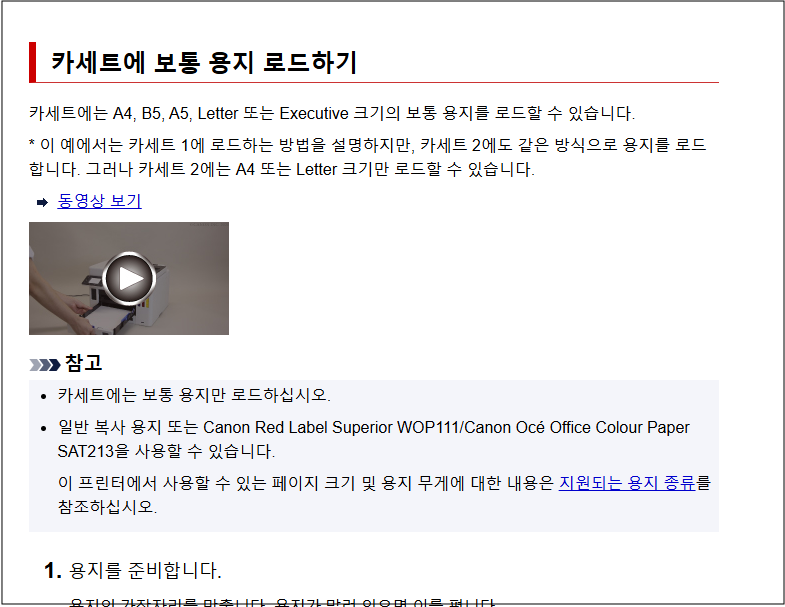
① USB 케이블을 사용하는 경우, 케이블이 프린터와 컴퓨터에 제대로 연결되어 있는지 확인합니다.
② USB 허브를 사용할 경우, 프린터를 컴퓨터에 직접 연결하여 테스트해보세요.
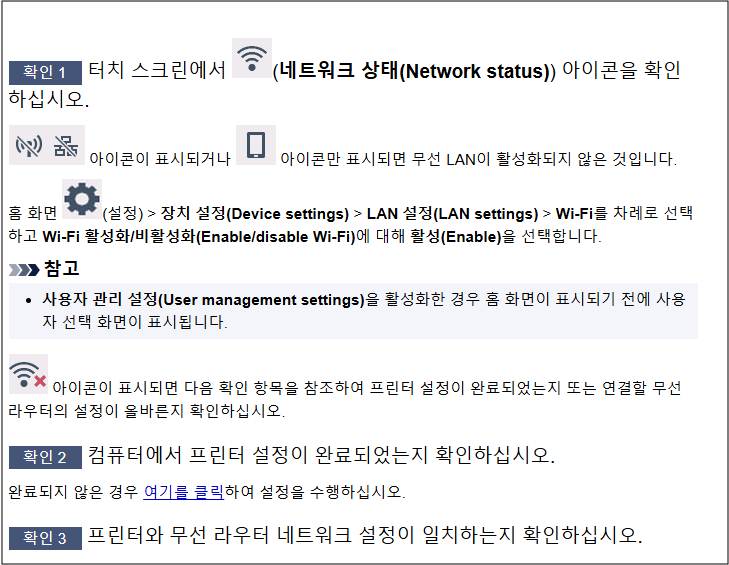
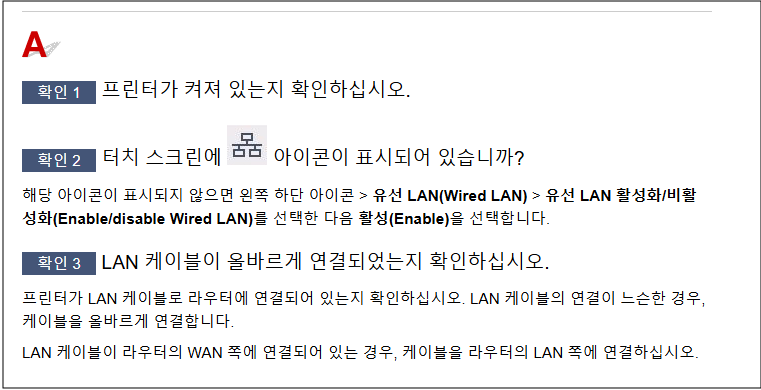
③ 네트워크 연결을 사용하는 경우, Wi-Fi 또는 유선 LAN 연결 상태를 확인하고, IJ Network Device Setup Utility를 통해 네트워크 상태를 점검합니다.
4. 용지 설정 확인
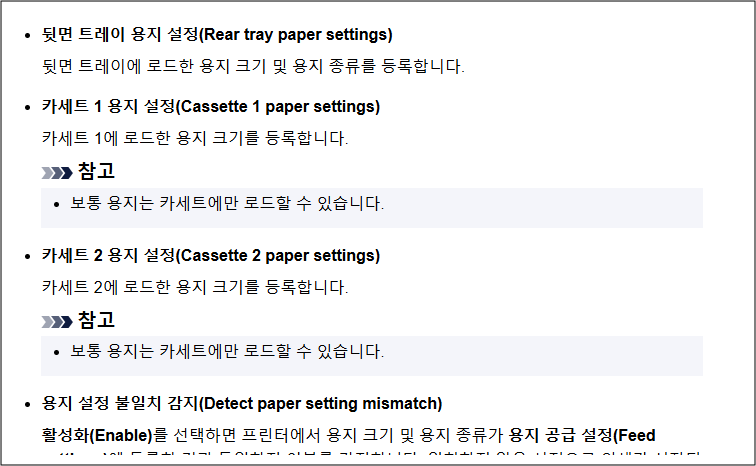
용지 설정이 프린터의 뒷면 트레이 또는 카세트에 설정된 정보와 일치하는지 확인하세요. 오류 메시지가 나타날 경우, 터치스크린의 지침을 따르세요.
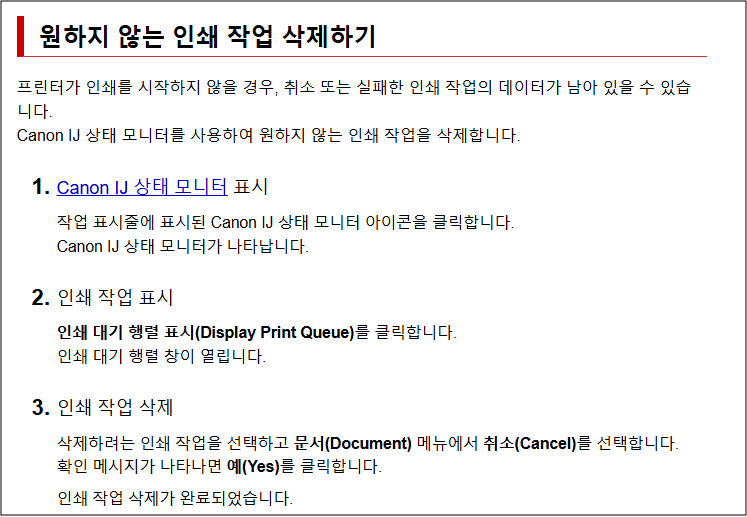
5. 불필요한 인쇄 작업 삭제
① Windows: 원하지 않는 인쇄 작업을 제어판 또는 프린터 대기열에서 삭제하세요.
② macOS: 인쇄 작업 목록에서 불필요한 작업을 삭제하세요.
6. 올바른 프린터 드라이버 선택
프린터 드라이버가 정확한 모델로 설정되었는지 확인합니다. 다른 모델의 드라이버를 사용하면 인쇄가 제대로 되지 않습니다.
① Windows: 인쇄 대화 상자에서 “Canon XXX series”를 선택했는지 확인합니다.
② macOS: 프린트 대화 상자에서 올바른 프린터 이름을 선택합니다.
7. 큰 데이터 파일 인쇄 시 주의
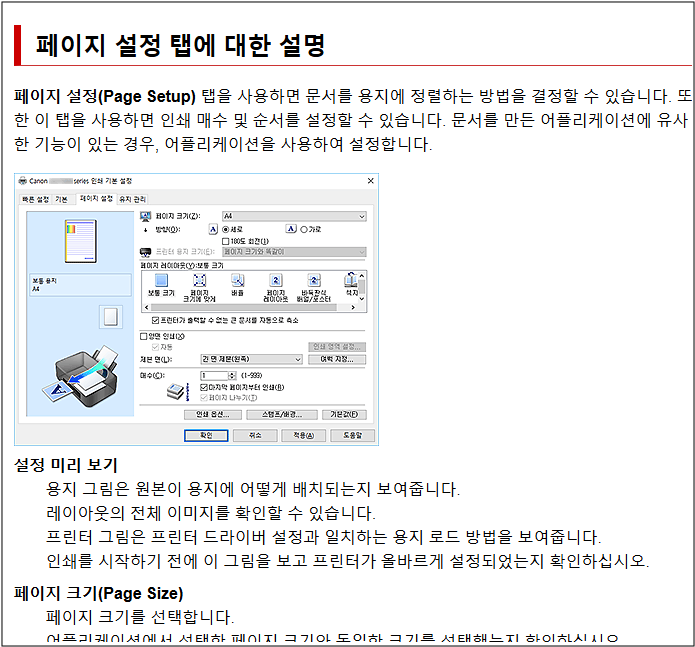
큰 데이터 파일을 인쇄하려면 시간이 더 걸릴 수 있습니다. 인쇄가 지연된다면 인쇄 데이터 손실 방지 옵션을 설정에서 활성화합니다.
⚠️ 참고: 이 옵션을 설정하면 인쇄 품질에 영향을 미칠 수 있습니다.
8. 컴퓨터 재시작 후 재시도
컴퓨터를 재시작하고 다시 인쇄를 시도해보세요. 문제가 계속되면 다른 해결 방법을 시도해야 합니다.
캐논 GX7092 보증기간 확인 방법
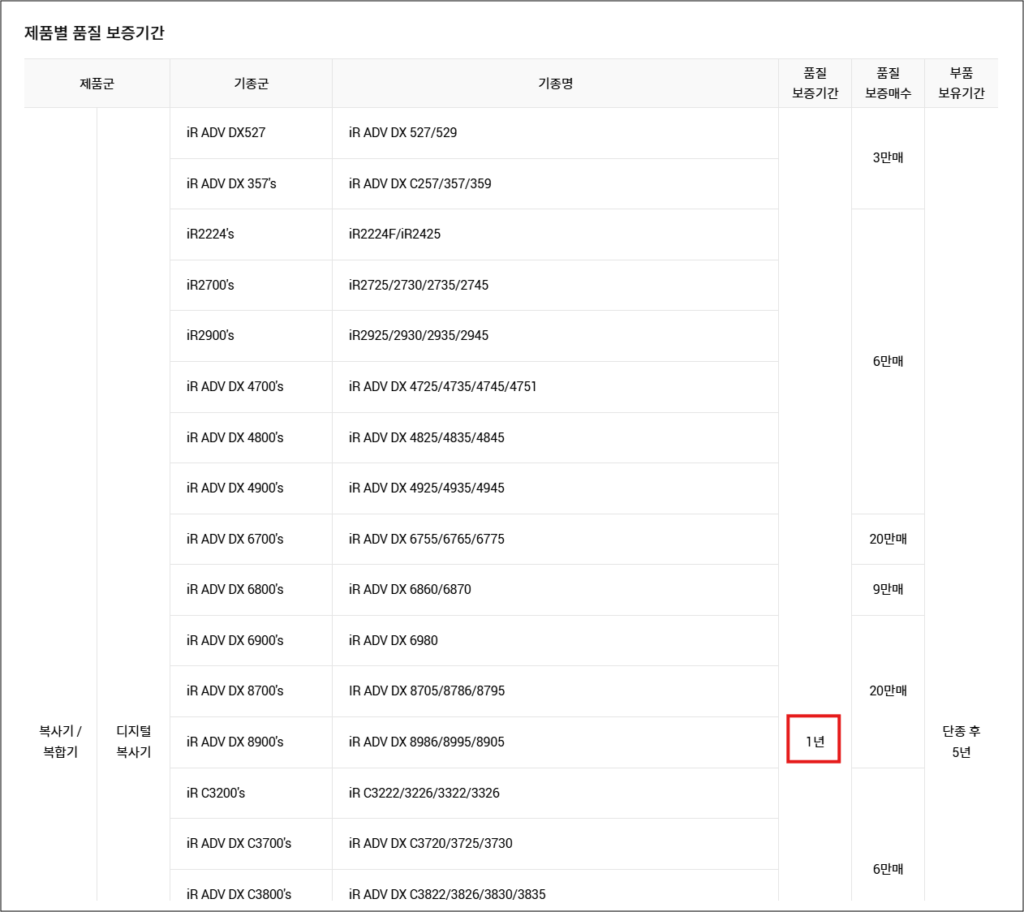
캐논 프린터의 보증기간은 일반적으로 구매일 기준 1년입니다. 다만, 공식 판매처에서 이벤트로 추가 보증을 제공할 수도 있으므로 구매처에서 보증 연장 여부를 확인하는 것이 좋습니다.
🟩 보증기간 확인 방법
1. 캐논 공식 홈페이지 방문
2. [고객지원] → [보증기간 조회] 메뉴 선택
3. 제품 시리얼 넘버 입력 후 보증기간 확인
캐논 고객센터 및 AS 서비스 예약 방법
프린터가 정상적으로 작동하지 않을 경우, 고객센터를 통해 AS 예약을 진행할 수 있습니다.
🟩 AS 서비스 예약 방법
① 캐논 고객센터(📞 1533-3355) 전화 연결
② 제품명(GX7092) 및 증상 설명 후 상담원 안내에 따라 AS 진행
③ 방문/택배 서비스 선택 후 접수 완료
위의 체크리스트를 따라 한 가지씩 점검하면 프린터 인쇄 문제를 해결할 수 있습니다. 만약 여전히 문제가 해결되지 않으면, 고객센터에 문의하여 추가적인 지원을 받으세요.