프린터 GX7092를 사용하다 보면 인쇄 품질이 떨어지거나 선이 비뚤게 출력되는 경우가 발생할 수 있습니다. 이러한 문제를 해결하기 위해 프린트 헤드 정렬과 청소 방법을 숙지해 두는 것이 중요합니다. 이번 글에서는 자동 및 수동 프린트 헤드 정렬 방법과 청소 방법을 총정리해 보겠습니다.

자동 프린트 헤드 정렬 방법
자동 프린트 헤드 정렬을 실행하면 프린터가 자체적으로 정렬을 조정하여 인쇄 품질을 개선할 수 있습니다. 그러나 자동 정렬 후에도 문제가 지속된다면 수동 정렬을 시도해 보세요.
① 프린터 전원이 켜져 있는지 확인합니다.
② 프린터 조작판에서 설정(Settings) 메뉴를 선택합니다.
③ 유지 관리(Maintenance) 메뉴로 이동합니다.
④ 프린트 헤드 정렬(Print Head Alignment) 옵션을 선택합니다.
⑤ 안내 메시지를 확인한 후 예(Yes) 를 선택하면 자동 정렬이 시작됩니다.
⑥ 정렬이 완료되면 테스트 페이지를 인쇄하여 정상적으로 정렬되었는지 확인합니다.
⚠️ 참고: 자동 프린트 헤드 정렬에 대한 자세한 내용은 프린터 제조사의 공식 지원 문서를 참고하세요.
수동 프린트 헤드 정렬 방법
자동 정렬을 실행한 후에도 선이 비뚤게 인쇄되거나 인쇄 결과가 예상과 다르다면, 수동으로 프린트 헤드를 정렬해 보세요.
1. 준비물
A4 또는 Letter 크기의 보통 용지 2장
2. 수동 프린트 헤드 정렬 실행 방법
① 프린터 전원이 켜져 있는지 확인합니다.
② 카세트 1에 A4 또는 Letter 크기의 보통 용지를 2장 로드합니다.
③ 프린터 조작판에서 설정(Settings) 메뉴로 이동합니다.
④ 유지 관리(Maintenance) 메뉴를 선택합니다.
⑤ 프린트 헤드 정렬 – 수동(Print Head Alignment – Manual) 옵션을 선택합니다.
⑥ 안내 메시지를 확인한 후 예(Yes) 를 선택합니다.
⑦ 프린트 헤드 정렬 패턴이 인쇄됩니다.
⑧ 정렬 패턴이 올바르게 인쇄되었는지 확인한 후 예(Yes) 를 선택합니다.
⑨ 표시된 패턴에서 가장 선명하지 않은 줄무늬를 선택하고 해당 번호를 입력합니다.
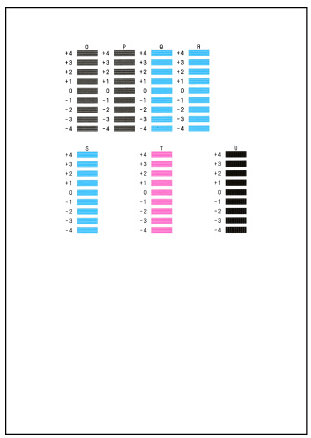
⑩ 모든 패턴의 번호 입력을 완료한 후 OK를 선택합니다.
⑪ 추가 정렬 패턴이 인쇄되면 같은 방식으로 진행합니다.
⑫ 최종 확인 메시지가 나타나면 OK를 선택하여 정렬을 완료합니다.
⚠️ 참고: 현재의 헤드 정렬 값을 인쇄하여 확인하려면 헤드 정렬 값 인쇄(Print the Head Alignment Value) 옵션을 선택하면 됩니다.
프린트 헤드 청소 방법
프린트 헤드가 막혀 있거나 인쇄 품질이 떨어지는 경우 청소를 진행하여 문제를 해결할 수 있습니다.
① 설정(Settings) 메뉴에서 유지 관리(Maintenance) 옵션을 선택합니다.
② 프린트 헤드 청소(Print Head Cleaning) 메뉴를 선택합니다.
③ 안내 메시지를 확인한 후 예(Yes) 를 선택하면 청소가 시작됩니다.
④ 청소가 완료되면 테스트 페이지를 인쇄하여 품질을 확인합니다.
⑤ 여전히 품질이 좋지 않다면 프린트 헤드 강력 청소(Deep Cleaning) 를 실행해 보세요.
⚠️ 주의: 잦은 헤드 청소는 잉크 소모량을 증가시킬 수 있으므로 필요할 때만 수행하는 것이 좋습니다.
캐논 GX7092 보증기간 확인 방법
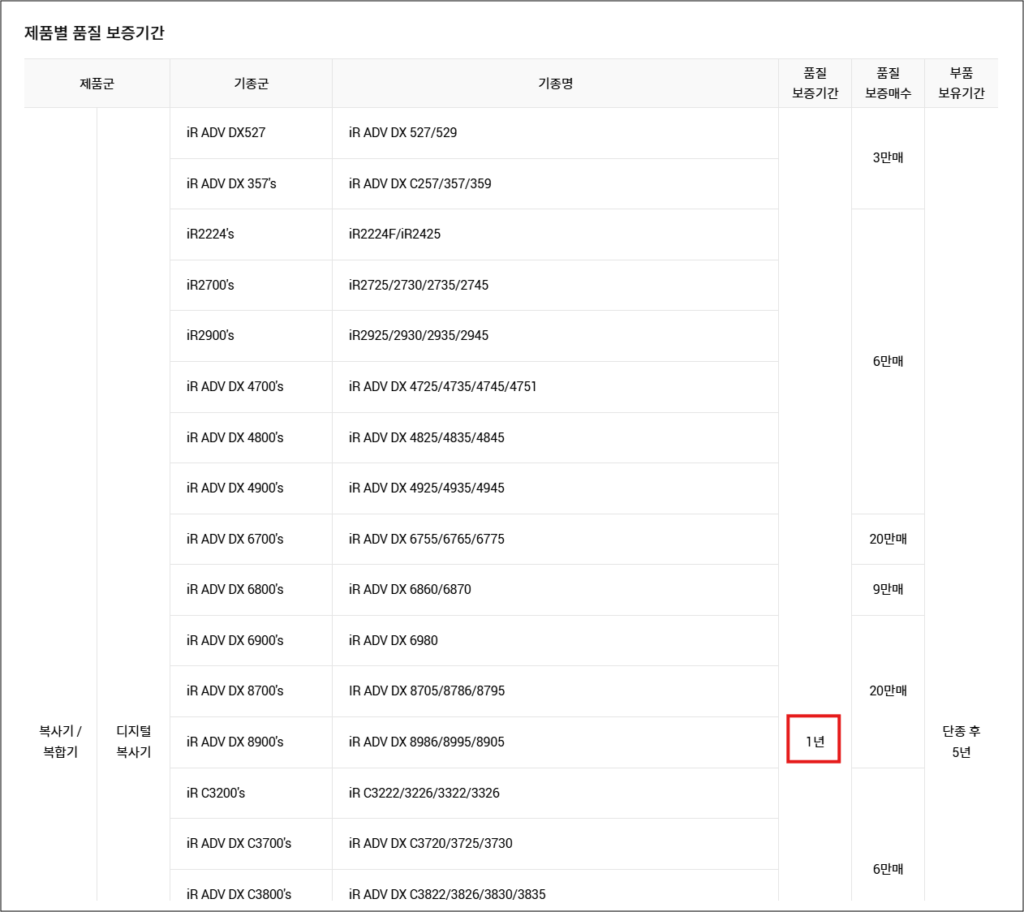
캐논 프린터의 보증기간은 일반적으로 구매일 기준 1년입니다. 다만, 공식 판매처에서 이벤트로 추가 보증을 제공할 수도 있으므로 구매처에서 보증 연장 여부를 확인하는 것이 좋습니다.
🟩 보증기간 확인 방법
1. 캐논 공식 홈페이지 방문
2. [고객지원] → [보증기간 조회] 메뉴 선택
3. 제품 시리얼 넘버 입력 후 보증기간 확인
캐논 고객센터 및 AS 서비스 예약 방법
프린터가 정상적으로 작동하지 않을 경우, 고객센터를 통해 AS 예약을 진행할 수 있습니다.
🟩 AS 서비스 예약 방법
① 캐논 고객센터(📞 1533-3355) 전화 연결
② 제품명(GX7092) 및 증상 설명 후 상담원 안내에 따라 AS 진행
③ 방문/택배 서비스 선택 후 접수 완료
이제 프린트 헤드 정렬과 청소 방법을 자세히 알아보았습니다. 프린터 유지보수를 정기적으로 수행하면 인쇄 품질을 최적의 상태로 유지할 수 있습니다. 만약 문제가 지속된다면 제조사의 공식 지원 페이지를 참고하거나 고객센터에 문의하는 것도 좋은 방법입니다.