SL-J1780W 프린터 사용 중 인쇄 품질이 낮거나 색상, 선명도가 떨어지는 문제를 겪고 계신가요? 그렇다면 삼성 프린터를 사용하여 최상의 품질을 얻을 수 있도록 몇 가지 간단한 점검과 설정을 통해 인쇄 품질을 개선할 수 있습니다. 이 가이드는 Windows 환경에서 프린터를 최적화하는 방법을 상세하게 설명합니다.

SL-J1780W 인쇄 품질 이상 및 개선 방법
1. 정품 삼성 잉크 카트리지 사용 여부 확인
정품 잉크 카트리지를 사용하지 않으면 인쇄 품질에 영향을 줄 수 있습니다. 비정품 카트리지는 잉크 흐름에 문제가 생기거나 색상이 정확하지 않을 수 있으므로, 항상 정품 삼성 잉크 카트리지를 사용하는 것이 좋습니다. 정품 카트리지를 사용하면 선명하고 정확한 인쇄 결과를 얻을 수 있습니다.
2. 용지 종류 확인
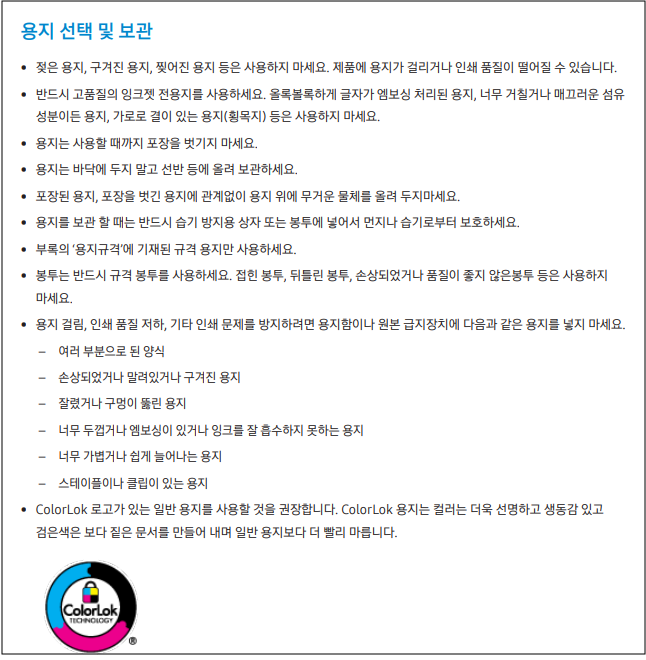
용지 종류에 따라 인쇄 품질이 달라질 수 있습니다. 최고의 인쇄 품질을 위해서는 고품질 용지나 ColorLok® 표준을 준수하는 용지를 사용하세요. 고급 사진 용지를 사용하면 이미지 인쇄 품질이 더욱 뛰어납니다.
① 용지 보관법: 특수 용지는 비닐 봉지에 넣어 서늘하고 건조한 곳에 보관하여 용지가 말리는 것을 방지하세요.
② 용지 준비: 인쇄할 준비가 된 용지만 꺼내서 사용하고, 사용하지 않은 용지는 다시 밀봉하여 보관하세요.
🔶 참고: 자세한 용지 기본 사항을 준수해 주시기 바랍니다.
3. 프린터 소프트웨어에서 설정 확인
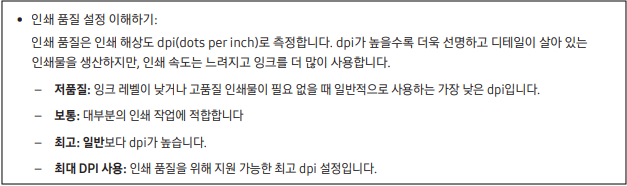
인쇄 품질을 최적화하려면 프린터 소프트웨어에서 용지 종류와 품질 설정을 올바르게 설정해야 합니다. 이 설정을 통해 인쇄 품질을 개선할 수 있습니다.
① 프린터 소프트웨어 열기: 프린터 소프트웨어를 열고, “인쇄 및 스캔”을 클릭한 후 “기본 설정”에서 인쇄 품질을 선택하세요.
② 용지 선택: 용지 드롭다운 목록에서 올바른 용지 종류를 선택하고, 품질 설정 목록에서 “인쇄 품질”을 선택하세요.
4. 잉크 잔량 점검
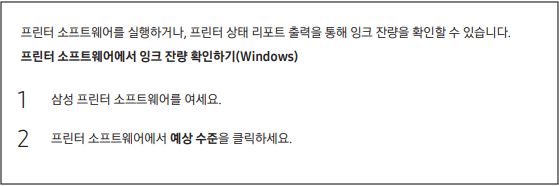
카트리지의 잉크가 부족하면 인쇄 품질이 저하됩니다. 따라서 프린터 소프트웨어에서 잉크 잔량을 확인하여 카트리지에 충분한 잉크가 있는지 점검하세요. 만약 잉크가 부족하다면, 잉크를 교체해야 할 시점입니다.
5. 카트리지 정렬
카트리지가 올바르게 정렬되지 않으면 인쇄 품질에 문제가 생길 수 있습니다. 카트리지 정렬을 통해 인쇄 품질을 향상시킬 수 있습니다.
🟩 카트리지 정렬 방법
1. 사용하지 않은 A4 용지를 용지함에 넣습니다.
2. 프린터 소프트웨어에서 “인쇄 및 스캔”을 클릭하고 “프린터 유지관리”를 선택하여 프린터 도구 상자를 엽니다.
3. “장치 서비스” 탭에서 “카트리지 정렬”을 클릭합니다.
4. 프린터가 자동으로 정렬 페이지를 인쇄하며, 화면에 나타나는 지침을 따릅니다.
5. 정렬 용지는 나중에 재활용하거나 폐기하세요.
6. 진단 페이지 인쇄
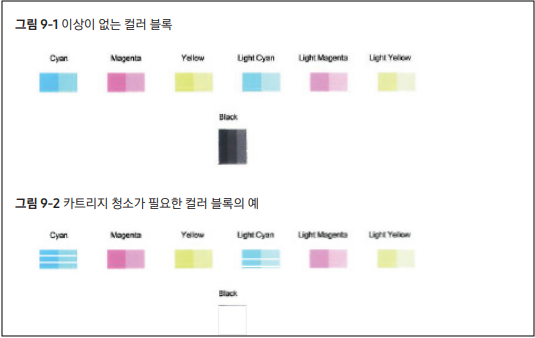
진단 페이지를 인쇄하여 컬러 블록의 문제를 확인하세요. 컬러 블록에 흰 줄이 생기거나 흐려지거나 누락되는 경우에는 추가 조치가 필요합니다.
🟩 진단 페이지 인쇄 방법
사용하지 않은 A4 용지를 용지함에 넣습니다.
프린터 소프트웨어에서 “인쇄 및 스캔”을 클릭하고 “프린터 유지관리”를 선택하여 프린터 도구 상자를 엽니다.
“장치 보고서” 탭에서 “진단 정보 인쇄”를 클릭하여 진단 페이지를 인쇄합니다.
진단 페이지에서 컬러 블록에 문제가 없는지 점검합니다.
7. 카트리지 청소
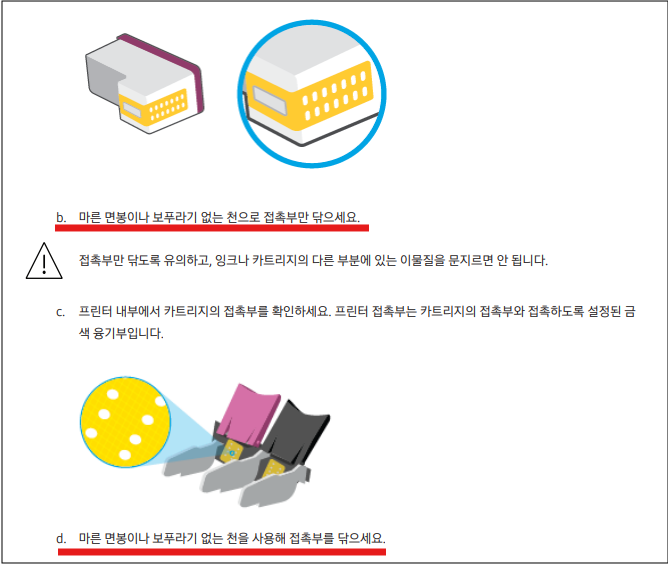
카트리지가 더러워지거나 막히면 인쇄 품질에 문제가 발생할 수 있습니다. 이 경우 카트리지를 청소해야 합니다..
🟩 카트리지 청소 방법
1. 사용하지 않은 A4 용지를 용지함에 넣습니다.
2. 프린터 소프트웨어에서 “인쇄 및 스캔”을 클릭하고 “프린터 유지관리”를 선택하여 프린터 도구 상자를 엽니다.
3. “장치 서비스” 탭에서 “카트리지 청소”를 클릭하고 화면에 나타나는 지침을 따릅니다.
4. 카트리지를 청소한 후 다시 인쇄를 시도해 보세요.
SL-J1780W 보증기간 확인 방법
삼성전자에서 제공하는 프린터 제품은 기본적으로 1년 무상 보증을 제공합니다. 하지만, 구매 시점에 따라 보증기간이 다를 수 있으므로 정확한 보증기간을 확인하는 방법을 알아봅시다.

AS 서비스 신청 방법
증기간 내에 제품 이상이 발생하면 삼성전자 서비스센터를 통해 무상 AS를 받을 수 있습니다. 단, 보증기간이 만료되었거나 사용자 과실로 인한 고장일 경우 유상 수리가 적용될 수 있습니다.

이 가이드를 통해 삼성 프린터에서 인쇄 품질을 크게 개선할 수 있습니다. 각 단계를 차례대로 따라 하시면 선명하고 고품질의 인쇄 결과를 얻을 수 있습니다. 추가로 문제가 발생하면 프린터 소프트웨어의 진단 도구나 고객 지원을 활용하세요.