삼성 PC에 헤드셋을 연결했는데 소리가 들리지 않으면 헤드셋 고장으로 단정하기 전에 연결 단자, 음소거, Windows 출력 장치와 사운드 드라이버를 차례로 확인해야 합니다. 공식 안내를 기준으로 안전한 점검 순서를 정리했습니다.
헤드셋 단자와 연결 규격을 먼저 확인하세요
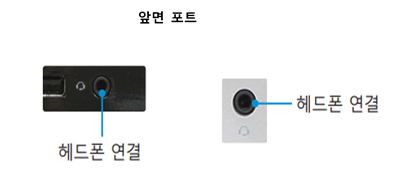
데스크톱 앞면 이어셋·헤드셋 잭 또는 뒷면 오디오 출력 잭에 플러그를 끝까지 연결하세요. 일부 삼성 PC는 헤드폰과 마이크가 합쳐진 4극 콤보 단자를 사용하므로 3극·4극 규격과 연결 위치가 제품에 맞는지 정확한 사용설명서에서 확인해야 합니다.
음소거와 볼륨 상태를 확인하세요
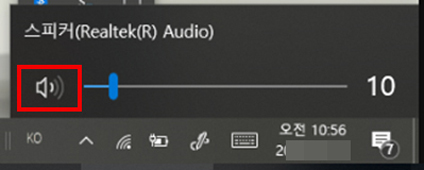
작업 표시줄 오른쪽의 스피커 아이콘에 X가 표시되거나 볼륨이 0에 가까우면 소리가 들리지 않습니다. 스피커 아이콘을 눌러 음소거를 해제하고 볼륨을 올린 뒤, 사용 중인 앱 자체의 음소거와 볼륨도 함께 확인하세요.
Windows 출력 장치와 오디오 서비스를 점검하세요
여러 오디오 장치가 연결되어 있다면 Windows 소리 설정에서 실제 헤드셋을 출력 장치로 선택하세요. 연결됐는데도 소리가 없으면 Windows Audio 서비스와 오디오 문제 해결사를 실행해 확인하되, 정상 장치를 임의로 삭제하기 전에 현재 설정과 모델명을 기록하세요.
삼성 헤드셋 연결·소리 설정 매뉴얼 보기사운드 드라이버 이상은 Samsung Update로 확인하세요
장치 관리자에서 사운드 장치가 보이지 않거나 노란색 느낌표가 있으면 정확한 PC 모델에 맞는 사운드 드라이버가 필요할 수 있습니다. 삼성전자서비스 공식 안내에 따라 Samsung Update에서 해당 모델의 드라이버를 설치하고 재부팅하세요. 그래도 소리가 없으면 헤드셋을 다른 기기에서 시험한 뒤 PC와 헤드셋 중 어느 쪽 점검이 필요한지 구분해 공식 서비스를 요청하세요.
삼성 PC 고객센터·헤드셋 소리 점검 안내 보기자주 묻는 질문
헤드셋을 꽂았는데도 PC 스피커에서 소리가 나요
Windows 소리 설정에서 헤드셋이 출력 장치로 선택됐는지 확인하세요. 장치가 목록에 없다면 단자 연결과 헤드셋 규격, 장치 관리자 상태를 먼저 확인합니다.
3극 헤드셋을 4극 콤보 단자에 연결해도 되나요?
제품과 헤드셋 규격에 따라 소리 또는 마이크가 정상 동작하지 않을 수 있습니다. 삼성 PC의 단자 규격을 사용설명서에서 확인하고 필요한 경우 규격에 맞는 변환 젠더를 사용하세요.
음소거를 해제했는데 소리가 여전히 안 납니다
앱별 볼륨, Windows 출력 장치, Windows Audio 서비스와 사운드 드라이버 상태를 순서대로 확인하세요. 다른 헤드셋으로 교차 확인하면 원인 구분에 도움이 됩니다.
사운드 드라이버를 아무 사이트에서 받아도 되나요?
권하지 않습니다. 정확한 삼성 PC 모델에 맞는 드라이버를 Samsung Update 또는 삼성전자서비스 다운로드 자료실에서 설치하세요.
헤드셋과 PC 중 어느 쪽이 고장인지 확인하려면 어떻게 하나요?
헤드셋을 다른 정상 기기에 연결하고, PC에는 다른 정상 헤드셋을 연결해 각각 시험하세요. 한쪽에서만 문제가 반복되면 해당 기기의 공식 점검을 요청하세요.
자료: 삼성전자서비스 공식 PC 소리 안 들림 점검 안내, 헤드셋 연결 안내, Samsung Update 드라이버 설치 안내. 단자와 드라이버는 PC 모델에 따라 다릅니다.