스마트 TV를 사용하는 가장 큰 이유 중 하나는 웹 브라우저를 통해 다양한 사이트를 직접 이용할 수 있다는 점입니다. 스탠바이미 역시 인터넷 브라우저 기능을 지원하지만, 일부 웹사이트가 정상적으로 표시되지 않거나 갑자기 종료되는 문제가 발생할 수 있습니다.
이런 경우 무조건 기기 고장이라고 단정 짓기보다는 몇 가지 점검을 통해 해결할 수 있습니다. 오늘은 대표적인 증상별로 정리한 스탠바이미 인터넷 브라우저 문제 해결방법을 소개하겠습니다.
본 문제 해결 정보는 매뉴얼을 기반으로 작성되었습니다. 정확한 해결을 위해 해당 제품 매뉴얼의 ‘문제 해결’ 항목을 먼저 참고하시기 바랍니다.
특정 웹사이트에서 빈 공간이 보일 때
웹 페이지 접속 시 광고나 이미지 영역이 비어 있는 경우가 있습니다.
☑️ 원인 및 해결 방법
- 스탠바이미 인터넷 브라우저는 Flash Plug-in을 지원하지 않고, HTML5 미디어만 지원합니다.
- 특정 플러그인 설치는 불가능하므로 Flash 기반 사이트는 표시되지 않습니다.
- JPEG, PNG, GIF를 제외한 일부 이미지 포맷은 지원되지 않아 표시되지 않을 수 있습니다.
- 첨부 파일 이미지는 저장이 불가합니다.
☑️ 설정 경로
- 인터넷 → 설정 → 광고 차단 기능 사용 → ‘꺼짐’으로 변경
광고 차단 기능이 켜져 있으면 일부 콘텐츠가 빈 공간처럼 보일 수 있으니 필요 시 꺼두는 것이 좋습니다.
웹사이트 방문 시 브라우저가 자동 종료되는 경우
웹 브라우저가 갑자기 꺼지는 현상은 주로 사이트 용량과 메모리 부족 문제에서 발생합니다.
☑️ 해결 방법
- 이미지나 동영상이 많은 고용량 사이트에서는 메모리가 부족해 종료될 수 있습니다.
- 이 경우 PC에서 접속해 사용하는 것이 안정적입니다.
- 불필요한 탭을 닫고 다시 시도하면 종료 빈도를 줄일 수 있습니다.
동영상 시청 중 브라우저가 강제 종료될 때
영상 재생 중 끊김이나 갑작스러운 종료가 발생한다면 스트리밍 설정을 점검해야 합니다.
☑️ 해결 방법
- 인터넷 → 설정 → JavaScript 이용한 적용 스트리밍 → ‘꺼짐’으로 설정
- 변경 후 새 탭을 열어야 적용됩니다. 기존에 열려 있던 탭에는 반영되지 않습니다.
원활한 인터넷 사용을 위한 팁
- 가능한 한 최신 펌웨어로 업데이트하세요. 구버전은 일부 사이트 호환이 떨어질 수 있습니다.
- 광고 차단 기능은 필요한 경우에만 사용하고, 기본은 꺼두는 편이 안정적입니다.
- 여러 개의 무거운 웹페이지를 동시에 열지 말고, 필요 없는 탭은 바로 닫아주세요.
- 동영상은 가능하다면 앱을 통해 재생하는 것이 브라우저보다 안정적입니다.
보증기간 안내
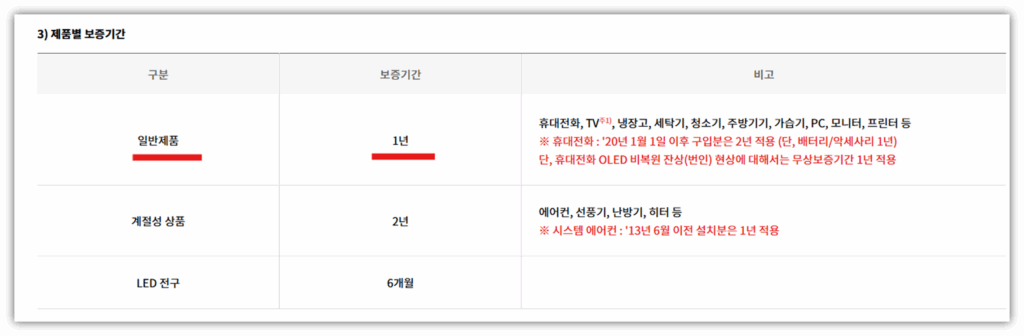
스탠바이미의 보증기간은 기본적으로 구매일로부터 12개월이 적용됩니다.
- 무상 보증기간: 1년
고객센터 안내
1. 전화 접수 (1544-7777)
상담원과 직접 통화하면서 제품 상태를 설명하고 필요한 경우 기사 방문을 예약할 수 있습니다. 간단한 점검은 전화 상담만으로도 해결되는 경우가 있어 빠릅니다.
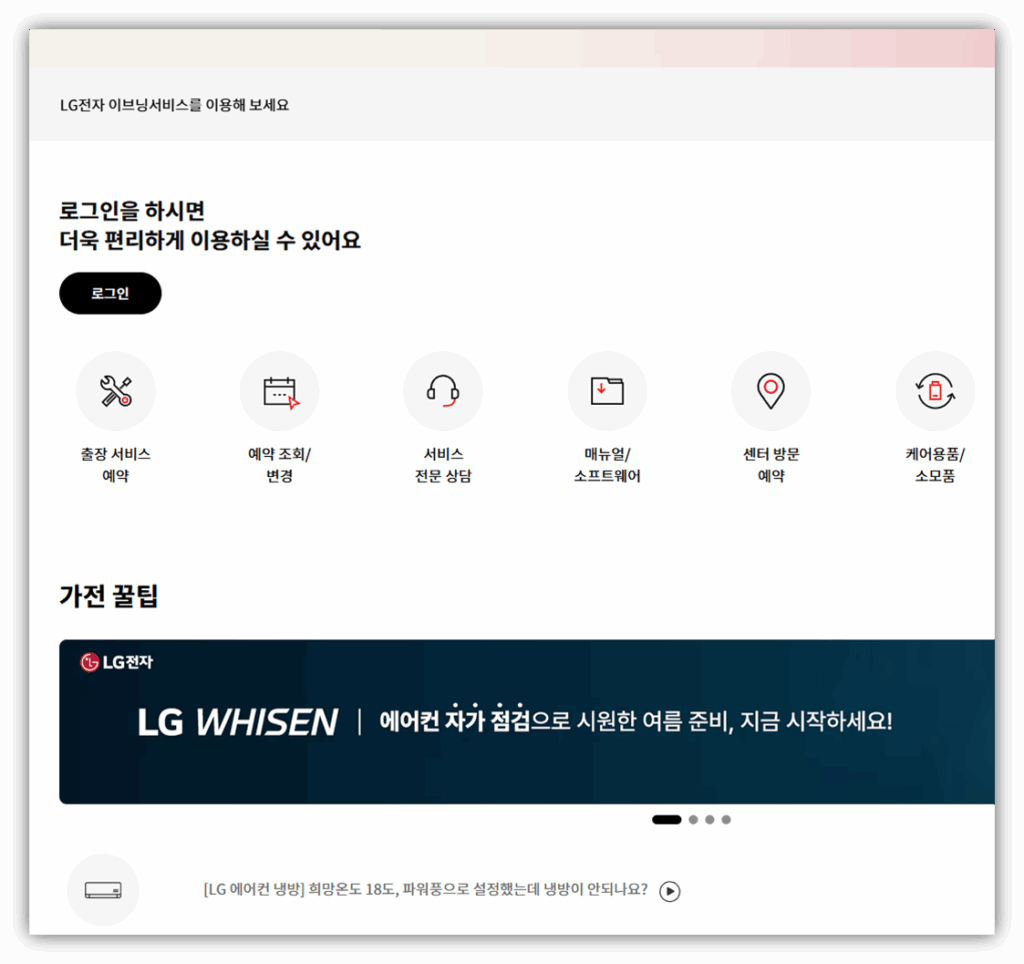
2. 온라인 접수 (LG전자 홈페이지)
홈페이지에 접속해 제품 모델과 증상을 입력하면 편리하게 접수할 수 있습니다. 방문 기사 일정을 직접 선택할 수 있다는 장점이 있습니다.
오늘은 대표적인 증상별 스탠바이미 인터넷 브라우저 문제 해결방법을 정리했습니다.
특정 사이트에서 빈 공간이 보이는 현상, 브라우저 강제 종료, 영상 재생 오류는 대부분 간단한 설정 변경이나 사용 습관 점검으로 해결할 수 있습니다.
만약 동일 증상이 반복되거나 특정 사이트에서만 문제가 발생한다면, PC나 모바일 환경에서 접속하는 것이 가장 확실한 대안입니다.