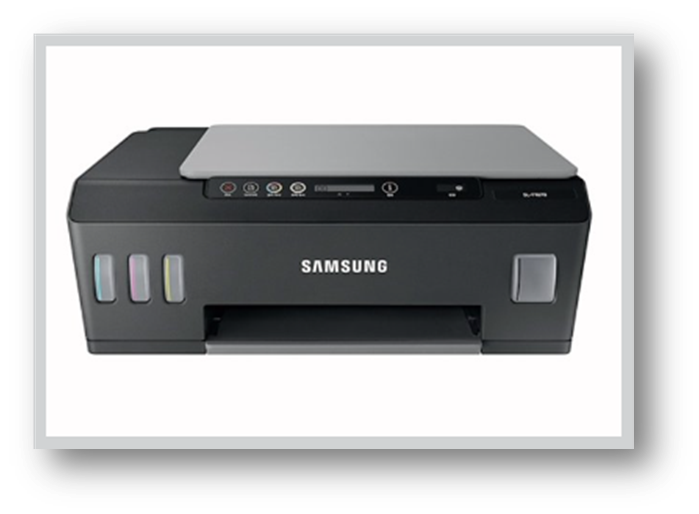
삼성 프린터 SL-T167x T167xW T167xFW 모델 사용 중 인쇄 결과물에 줄무늬가 생기거나 이미지가 삐뚤어지게 보이는 등의 이상이 확인될 경우, 헤드청소 및 헤드정렬이 필요합니다.
■ 롤러 청소 방법에 대해서는 하단 링크를 참조 부탁드립니다.
용지 걸림 해결 방법SL-T167x 헤드청소 방법
인쇄 출력물에 줄무늬등 이상 점이 확인된 경우 프린트헤드 청소가 필요합니다.
※ 프린트헤드는 필요한 경우에만 청소합니다. 불필요한 청소는 잉크를 낭비하고 프린트헤드 수명을 단축시킵니다
1. 사용하지 않은 레터 또는 A4 용지를 용지함에 넣습니다.
2. 삼성 프린터 소프트웨어(시작 메뉴에서 확인 가능)에서 창 위쪽에 있는 인쇄 및 스캔 을 클릭합니다.
3. 인쇄 섹션에서 프린터 유지 관리를 클릭하여 도구상자에 액세스합니다.
4. 도구상자에서 장치 서비스 탭을 클릭한 후, 원하는 옵션을 클릭하고 화면 지침을 따릅니다.
프린터 자동 청소 방법
1. 사용하지 않은 레터 또는 A4 용지를 용지함에 넣습니다
2. 삼성 프린터 소프트웨어(시작 메뉴에서 확인 가능)에서 창 위쪽에 있는 인쇄 및 스캔 을 클릭합니다.
3. 인쇄 섹션에서 프린터 유지 관리를 클릭하여 도구상자에 액세스합니다
4. 도구상자에서 장치 서비스 탭을 클릭한 후, 원하는 옵션을 클릭하고 화면 지침을 따릅니다
프린터 헤드(카트리지) 정렬
프린트헤드(카트리지)를 정렬하여 인쇄 품질을 개선할 수 있습니다
1. 사용하지 않은 레터 또는 A4 용지를 용지함에 넣습니다.
2. 삼성 프린터 소프트웨어(시작 메뉴에서 확인 가능)에서 창 위쪽에 있는 인쇄 및 스캔 을 클릭합니다.
3. 인쇄 섹션에서 프린터 유지 관리를 클릭하여 도구상자에 액세스합니다.
4. 도구상자에서 장치 서비스 탭을 클릭한 후, 원하는 옵션을 클릭하고 화면 지침을 따릅니다
이상으로 삼성 프린터 SL-T167x T167xW T167xFW 모델 헤드청소 및 정렬에 대해 살펴보았습니다.