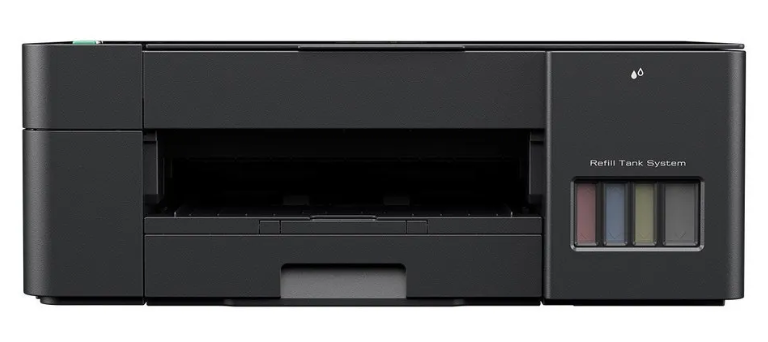
DCP-T426W 인쇄가 안돼요.!! 오늘 이 시간에는 브라더 프린터 DCP-T426W 인쇄 이상 증상에 대해 살펴보겠습니다. 인쇄 중 문제가 발생되면 LED 출력으로 문제가 발생되었음을 나타냅니다. LED 출력에 따른 원인 및 조치 방법에 대해 살펴보겠습니다.
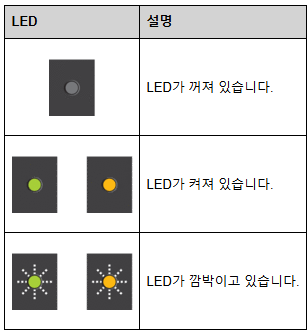
※ LED 출력 설명
DCP-T220 인쇄 이상 원인 및 조치 방법

용지함이 감지되지 않음, 용지가 급지되지 않음
- 원인: 용지함이 완전히 삽입되지 않았습니다.
- 조치:용지함을 서서히 밀어서 제품에 완전히 넣습니다.
- 원인: 용지 또는 이물질이 있을 경우 용지함이 제대로 삽입되지 않습니다.
- 조치: 제품에서 용지함을 당겨 꺼내고 걸린 용지 또는 이물질을 제거합니다.
- 원인: 용지가 부족하거나 용지를 용지함에 제대로 넣지 않았습니다.
- 조치:용지함에 용지를 다시 채우고 흑백 시작 또는 컬러 시작를 누릅니다.
- 원인: 용지가 수동 급지 슬롯의 가운데 위치에 들어가지 않았습니다.
- 조치: 용지를 꺼냈다가 수동 급지 슬롯의 가운데에 다시 삽입한 다음 흑백 시작 또는 컬러 시작을 누릅니다.
- 원인: 수동 급지 슬롯의 용지가 똑바로 급지되지 않습니다.
- 조치: 양손으로 수동 급지 슬롯 용지 조정대를 조정하여 수동 급지 슬롯 용지 조정대와 용지 사이에 틈이 없도록 한 다음 흑백 시작 또는 컬러 시작를 누릅니다.
- 원인: 용지 걸림 해제 커버가 올바르게 닫히지 않았습니다.
- 조치: 용지 걸림 해제 커버가 양쪽 끝에 균일하게 닫혔는지 확인하십시오.
- 원인: 용지 픽업 롤러 표면에 종이 가루가 쌓였습니다.
- 조치: 용지 픽업 롤러를 청소하십시오.

용지 걸림
- 원인: 제품 내부에 용지가 걸렸습니다.
- 조치: 걸린 용지를 천천히 제거합니다.
- 원인: 수동 급지 슬롯에 2매 이상의 용지가 있습니다.
- 조치: 수동 급지 슬롯에는 용지를 한 번에 두 장 이상씩 넣지 마십시오. 전원 LED 및 경고 LED가 모두 켜져서 또 다른 용지를 넣을 수 있을 때까지 기다렸다가 수동 급지 슬롯에 다음 용지를 급지합니다.
- 원인: 용지 픽업 롤러 표면에 종이 가루가 쌓였습니다.
- 조치: 용지 픽업 롤러를 청소하십시오.

잘못된 용지 크기
- 원인: 용지 크기 설정이 용지함의 용지 크기와 일치하지 않습니다. 사용 중인 용지 크기 표시기에 따라 용지함에 용지 조정대를 설치하지 않았습니다.
- 조치: 컴퓨터에서 인쇄하는 경우 인쇄에 사용하는 응용 프로그램이나 프린터 드라이버에서 선택한 용지 크기가 용지함에 들어 있는 용지의 크기와 일치하는지 확인합니다.

잉크 잔량 확인
- 원인: 이 작업 중에 특정 양의 잉크가 소모됩니다. 잉크 탱크의 창을 통해 실제 남아 있는 잉크 잔량을 확인합니다.
- 조치: 남아 있는 잉크 레벨이 최소 보급 표시 아래 최소 라인 이하에 위치할 경우 잉크 탱크를 다시 채우십시오. 완료되면
 (중지)를 누릅니다.
- 조치: 남아 있는 잉크 레벨이 최소 보급 표시 아래 최소 라인 이하에 위치할 경우 잉크 탱크를 다시 채우십시오. 완료되면

메모리 부족
- 원인: 제품의 메모리가 꽉 찼습니다.
- 조치: (중지)를 누르고 진행 중인 다른 작업이 끝날 때까지 기다린 다음 다시 시도하십시오.
- 조치:
- 원인: (3번 깜박임) 작업이 거부됨, 제품이 지금 이 작업을 수행할 수 없습니다.
- 조치: 몇 분 기다렸다가 다시 시도해 보십시오.

잉크통 가득참
- 원인: 잉크 업소버 상자가 가득 찼습니다. 이러한 구성품은 Brother 제품의 최적화된 성능을 보장하기 위해 일정 시점이 경과하면 교체가 필요할 수 있는 주기적인 유지보수 항목입니다. 이러한 구성품은 주기적인 유지보수 항목이기 때문에 교체는 보증에 포함되지 않습니다. 이러한 항목의 교체 필요성 및 교체 시기는 잉크 시스템을 청소하는 데 필요한 정화 및 세척 횟수에 따라 다릅니다. 이러한 상자는 다양한 정화 및 세척 작업 중에 일정량의 잉크가 수거됩니다. 청소를 위한 제품 정화 및 세척 횟수는 다양한 상황에 따라 다릅니다. 예를 들어 자주 제품 전원을 껐다가 켤 경우 제품 전원이 켜질 때 자동으로 청소하기 때문에 수 많은 청소 사이클이 발생합니다.
- 조치: 잉크 업소버 상자를 교체해야 합니다. Brother 고객 서비스 또는 현지 Brother 공인 서비스 센터에 문의하여 제품에 대한 서비스를 받으십시오.

제품 오류
- 원인: 제품에 기계적인 문제가 있습니다.
- 조치: 몇 분 기다렸다가 다시 시도해 보십시오.
AS 서비스센터 & 보증기간
서비스 센터 이용 시 가장 중요한 것은 사용 중인 모델의 고장 증상이 수리가 가능한지 사전 확인하는 것입니다. 이를 통해 불필요한 방문을 피하고, 정확한 수리 진행 여부를 확인할 수 있습니다.
아래 링크에서 보증기간 확인 및 서비스센터 예약 방법을 확인해 보시기 바랍니다.

이상으로 인쇄 이상 조치 방법에 대해 살펴보았습니다. 문제 해결에 도움이 되셨길 바랍니다.
👍TIP. 함께하면 좋은 정보
✅브라더 DCP-T426W 드라이버 다운로드 바로가기 링크 프린터👈
✅브라더 DCP-T426W 용지 걸림 시 조치 해결 방법👈
✅브라더 DCP-T426W 초기화 재설정 방법 프린터👈