
DCP-T720DW 인쇄가 안돼요.!! 오늘 이 시간에는 브라더 프린터 DCP-T720DW 인쇄 이상 증상에 대해 살펴보겠습니다. 인쇄 중 문제가 발생되면 출력 화면에 오류 메세지가 발생됩니다. 오류 메세지에 원인과 조치 방법에 대해 알아보겠습니다.
조치 방법
1. [B&W Print Only (흑백 인쇄만)]
- 원인: 하나 이상의 잉크 탱크(검정색 제외)에 남아 있는 잉크 양이 부족합니다. 이 오류 메시지는 일부 잉크가 남아 있는 경우에도 잉크 도트 카운터가 잘못된 경우 나타날 수 있습니다. 이 메시지가 LCD에 표시되는 동안 각 작업은 다음과 같이 작동합니다.
- 조치: 잉크 탱크를 다시 채우십시오. 잉크 탱크를 다시 채우는 경우 잉크를 최대 라인까지 채우거나 최대 라인을 초과하지 않는 경우 용기에 잉크를 가득 채우십시오.
2. [Cannot Connect (연결할 수 없음)]
- 원인: Brother 제품이 그룹 소유자인 경우 최대 모바일 장치 수가 이미 Wi-Fi Direct 네트워크에 연결되어 있습니다.
- 조치: Brother 제품과 다른 모바일 장치 간의 현재 연결이 종료된 후 Wi-Fi Direct 설정을 다시 구성하십시오. 네트워크 구성 보고서를 인쇄하여 연결 상태를 확인할 수 있습니다.
3. [Cannot Print (인쇄 불가)]
- 원인: 하나 이상의 잉크 탱크에 있는 잉크 잔량이 부족합니다. 모든 인쇄 작업이 중단됩니다. 이 오류 메시지는 일부 잉크가 남아 있는 경우에도 잉크 도트 카운터가 잘못된 경우 나타날 수 있습니다.
- 조치: 잉크 탱크를 다시 채우십시오. 잉크 탱크를 다시 채우는 경우 잉크를 최대 라인까지 채우거나 최대 라인을 초과하지 않는 경우 용기에 잉크를 가득 채우십시오.
4. [Cannot Print XX (인쇄 불량 XX)]
- 원인: 제품에 기계적인 문제가 있습니다. 종이 클립 또는 찢어진 용지 조각 등 이물질이 제품 안에 있습니다.
- 조치: 스캐너 커버를 열고 이물질과 종이 조각을 제품 내부에서 제거합니다. 오류 메시지가 계속 나타나면 몇 분 동안 제품의 전원을 분리한 다음 다시 연결하십시오.
5. [Change Paper? (용지 변경?)]
- 원인: 이 메시지는 용지 종류와 크기를 확인하는 설정이 활성화된 경우에 표시됩니다.
- 조치: 이 확인 메시지를 표시하지 않으려면 해당 설정을 Off로 변경하십시오.
6. [Check ink level. If there is ink, then press OK. (잉크 잔량을 확인하고, 잉크가 있으면 [OK]을 누르세요.)]
- 원인: 이 작업 중에 특정 양의 잉크가 소모됩니다. 잉크 탱크의 창을 통해 실제 남아 있는 잉크 잔량을 확인합니다.
- 조치: 남아 있는 잉크 레벨이 최소 보급 표시 아래 최소 라인 이하에 위치할 경우 잉크 탱크를 다시 채우십시오.
7. [Connection Error (연결 오류)]
- 원인: 다른 장치가 Wi-Fi Direct 네트워크에 동시에 연결을 시도 중입니다.
- 조치: Wi-Fi Direct 네트워크에 연결을 시도 중인 다른 장치가 없는지 확인한 후 Wi-Fi Direct 설정을 다시 구성하십시오.
8. [Connection Fail (연결 실패)]
- 원인: Brother 제품과 모바일 장치는 Wi-Fi Direct 네트워크 구성 중에 통신할 수 없습니다.
- 조치: 모바일 장치를 Brother 제품 가까이로 이동하십시오. Brother 제품과 모바일 장치를 장애물이 없는 곳으로 이동하십시오. WPS의 PIN 방법을 사용하는 경우 올바른 PIN을 입력했는지 확인하십시오.
9. [Data Remaining (데이터 잔류)]
- 원인: 인쇄 데이터가 제품의 메모리에 남아 있습니다.
- 조치: 중지/나가기를 누릅니다. 제품에서 인쇄 작업이 취소되고 메모리에서 삭제됩니다. 인쇄를 다시 시도합니다.
10. [Document Jam (문서 걸림)]
- 원인: 문서가 올바로 삽입 또는 공급되지 않았거나 ADF에서 스캔한 문서가 너무 깁니다.
- 조치: 걸린 문서를 제거하고 나서 중지/나가기를 누릅니다. ADF에 문서를 올바르게 놓습니다.
11. [High Temperature (고온)]
- 원인: 실내 온도가 너무 높습니다.
- 조치: 실내 온도를 낮춘 후에 제품을 실내 온도로 식히십시오. 제품이 식으면 다시 시도하십시오.
12. [Ink Low (잉크 부족)]
- 원인: 하나 이상의 잉크 탱크에 있는 잉크 잔량이 부족합니다. 이 오류 메시지는 일부 잉크가 남아 있는 경우에도 잉크 도트 카운터가 잘못된 경우 나타날 수 있습니다.
- 조치: 잉크 탱크의 창을 통해 실제 남아 있는 잉크 잔량을 확인합니다. 남아 있는 잉크 레벨이 최소 보급 표시 아래 최소 라인 이하에 위치할 경우 잉크 탱크를 다시 채우십시오.
13. [InkBox Full (잉크통 가득 참)]
- 원인: 잉크 업소버 상자가 가득 찼습니다. 이러한 구성품은 Brother 제품의 최적화된 성능을 보장하기 위해 일정 시점이 경과하면 교체가 필요할 수 있는 주기적인 유지보수 항목입니다. 이러한 구성품은 주기적인 유지보수 항목이기 때문에 교체는 보증에 포함되지 않습니다. 이러한 항목의 교체 필요성 및 교체 시기는 잉크 시스템을 청소하는 데 필요한 정화 및 세척 횟수에 따라 다릅니다. 이러한 상자는 다양한 정화 및 세척 작업 중에 일정량의 잉크가 수거됩니다. 청소를 위한 제품 정화 및 세척 횟수는 다양한 상황에 따라 다릅니다. 예를 들어 자주 제품 전원을 껐다가 켤 경우 제품 전원이 켜질 때 자동으로 청소하기 때문에 수 많은 청소 사이클이 발생합니다.
- 조치: 잉크 업소버 상자를 교체해야 합니다. Brother 고객 서비스 또는 현지 Brother 공인 서비스 센터에 문의하여 제품에 대한 서비스를 받으십시오.
14. [InkBox NearFull (잉크통 거의 가득 참)]
- 원인: 잉크 업소버 상자가 거의 가득 찼습니다.
- 조치: 잉크 업소버 상자를 신속하게 교체해야 합니다. Brother 고객 서비스 또는 Brother 대리점에 문의하십시오. 잉크 업소버 상자가 프린트 헤드 청소 중에 배출된 소량의 잉크를 흡수합니다.
15. [No Device (장치 없음)]
- 원인: Wi-Fi Direct 네트워크를 구성할 경우 Brother 제품이 모바일 장치를 찾을 수 없습니다.
- 조치: 제품과 모바일 장치가 Wi-Fi Direct 모드에 있는지 확인하십시오. 모바일 장치를 Brother 제품 가까이로 이동하십시오. Brother 제품과 모바일 장치를 장애물이 없는 곳으로 이동하십시오. Wi-Fi Direct 네트워크를 수동으로 구성하는 경우 올바른 암호를 입력했는지 확인하십시오. 모바일 장치에 IP 주소를 얻는 방법에 대한 구성 페이지가 있는 경우 모바일 장치의 IP 주소가 DHCP를 통해 구성되었는지 확인하십시오.
16. [Low Temperature (저온)]
- 원인: 실내 온도가 너무 낮습니다.
- 조치: 실내 온도를 높인 후에 제품을 실내 온도로 따뜻하게 하십시오. 제품이 예열되면 다시 시도하십시오.
17. [No Paper Fed (급지된 용지 없음)]. [No Paper T1 (T1 용지 없음)]
- 원인: 용지가 부족하거나 용지를 용지함에 제대로 넣지 않았습니다.
- 조치: 용지함에 용지를 다시 채우고 시작하십시
- 원인: 용지가 수동 급지 슬롯의 가운데 위치에 들어가지 않았습니다.
- 조치: 용지를 꺼냈다가 수동 급지 슬롯의 가운데에 다시 삽입하고 나서, LCD 지침을 따릅니다.
- 원인: 수동 급지 슬롯의 용지가 똑바로 급지되지 않습니다.
- 조치: 양손으로 수동 급지 슬롯 용지 조정대를 조정하여 수동 급지 슬롯 용지 조정대와 용지 사이에 틈이 없도록 한 다음 흑백 시작 또는 컬러시작를 누릅니다.
- 원인: 용지 걸림 해제 커버가 올바르게 닫히지 않았습니다.
- 조치: 용지 걸림 해제 커버가 양쪽 끝에 균일하게 닫혔는지 확인하십시오.
- 원인: 용지 픽업 롤러 표면에 종이 가루가 쌓였습니다.
- 조치: 용지 픽업 롤러를 청소하십시오.
18. [No Paper MP (MP 용지 없음)]
- 원인: 용지가 부족하거나 용지를 다용도 용지함에 제대로 넣지 않았습니다.
- 조치: 다용도 용지함에 용지를 다시 채우고 흑백 시작 또는 컬러시작을 누릅니다. 용지를 제거한 다음 다시 넣고 흑백 시작 또는 컬러시작를 누릅니다.
19. [Out of Memory (메모리 부족)]
- 원인: 제품의 메모리가 꽉 찼습니다.
- 조치: 중지/나가기를 누르고 진행 중인 다른 작업이 끝날 때까지 기다린 다음 다시 시도하십시오. 흑백 시작 또는 컬러시작를 눌러 지금까지 스캔된 페이지를 복사합니다.
20. [Paper Jam (용지 걸림)]
- 원인: 제품 내부에 용지가 걸렸습니다.
- 조치: 걸린 용지를 천천히 제거한 다음 중지/나가기를 누릅니다.
21. [Size Mismatch (크기 불일치)]
- 원인: 용지 크기 설정이 용지함의 용지 크기와 일치하지 않습니다. 사용 중인 용지 크기 표시기에 따라 용지함에 용지 조정대를 설치하지 않았습니다.
- 조치: 제품의 디스플레이에서 선택한 용지 크기가 용지함의 용지 크기와 일치하는지 확인합니다. 용지 조정대를 해당 용지 크기의 표시 지점에 맞춰 설정하고 용지를 세로 위치에 넣었는지 확인합니다. 컴퓨터에서 인쇄하는 경우 인쇄에 사용하는 응용 프로그램이나 프린터 드라이버에서 선택한 용지 크기가 용지함에 들어 있는 용지의 크기와 일치하는지 확인합니다.
22. [Tray not detected (용지함이 없음)], [Paper Tray 1 not detected (용지함 1을 찾을 수 없음)]
- 원인: 용지함이 완전히 삽입되지 않았습니다.
- 조치: 용지함을 서서히 밀어서 제품에 완전히 넣습니다.
- 원인: 용지 또는 이물질이 있을 경우 용지함이 제대로 삽입되지 않습니다.
- 조치: 제품에서 용지함을 당겨 꺼내고 걸린 용지 또는 이물질을 제거합니다. 걸린 용지를 찾거나 제거할 수 없는 경우
23. [스캔 불가 XX]
- 원인: 제품에 기계적인 문제가 있습니다.
- 조치: 몇 분 동안 제품의 전원을 분리한 다음 다시 연결합니다.
AS 서비스센터 & 보증기간
서비스 센터 이용 시 가장 중요한 것은 사용 중인 모델의 고장 증상이 수리가 가능한지 사전 확인하는 것입니다. 이를 통해 불필요한 방문을 피하고, 정확한 수리 진행 여부를 확인할 수 있습니다.
아래 링크에서 보증기간 확인 및 서비스센터 예약 방법을 확인해 보시기 바랍니다.

새 제품 구매 팁
제품이 고장 났을 때 수리 비용이 새 제품 가격과 큰 차이가 없다면, 새 제품을 구매하는 것이 경제적으로 더 나은 선택일 수 있습니다. 이럴 경우, 가격 비교 사이트를 활용하면 최저가를 손쉽게 확인할 수 있습니다.
소비자 만족도가 높은 전자 제품 가격 비교 사이트를 몇 가지 소개해 드리겠습니다
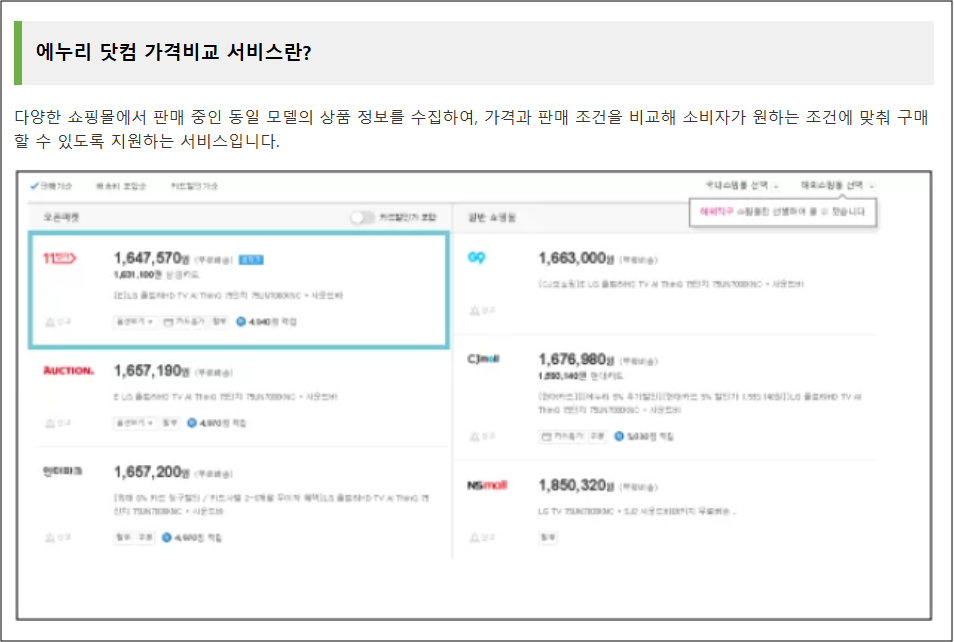
▣ 에누리 닷컴
에누리 닷컴은 전자제품, 가전, IT 기기 등 다양한 제품의 최저가를 비교할 수 있는 플랫폼입니다. 쇼핑몰 가격 비교, 제품 정보 제공, 쿠폰 및 할인 정보를 확인할 수 있으며, 가격 알림 서비스로 실시간 가격 변동을 추적할 수 있습니다.
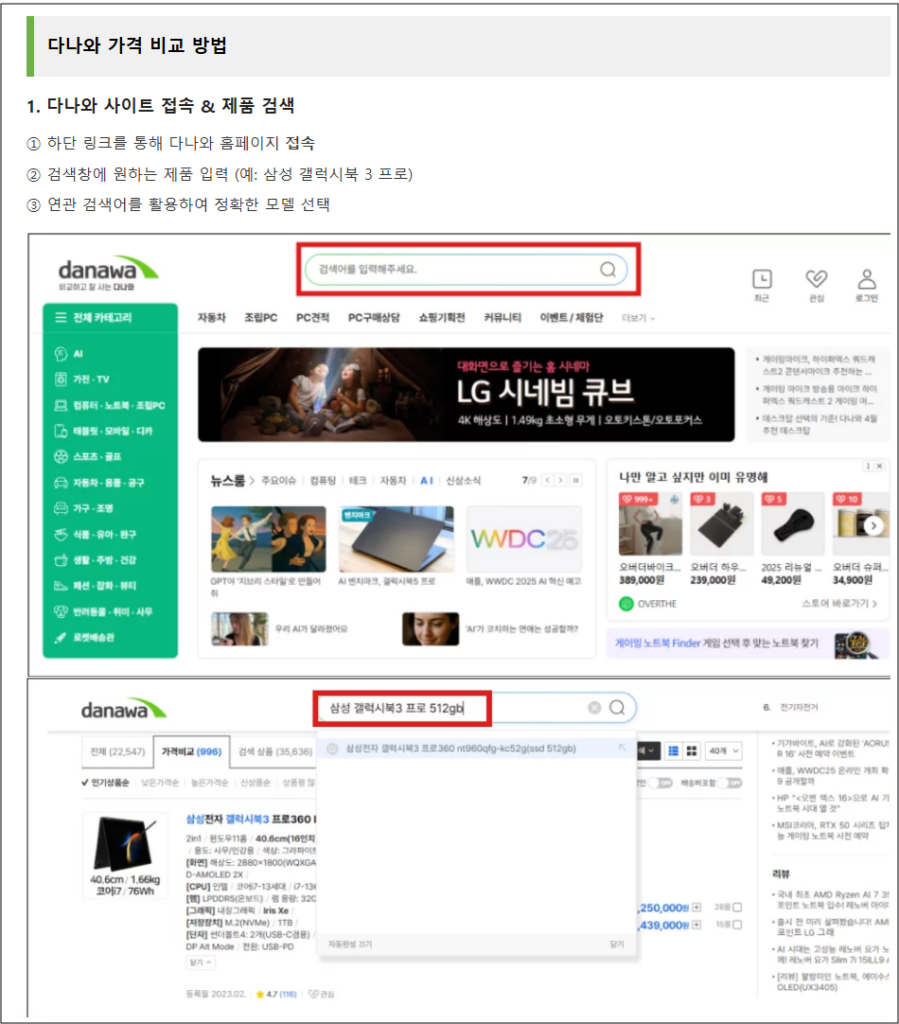
▣ 다나와
다나와는 전자제품, 가전, 컴퓨터 부품 등 다양한 제품의 최저가를 비교할 수 있는 인기 플랫폼입니다. 제품 사양과 사용자 리뷰, 인기 순위 확인이 가능하고, PC 조립 견적 기능도 제공하여 소비자 맞춤형 쇼핑을 돕습니다.
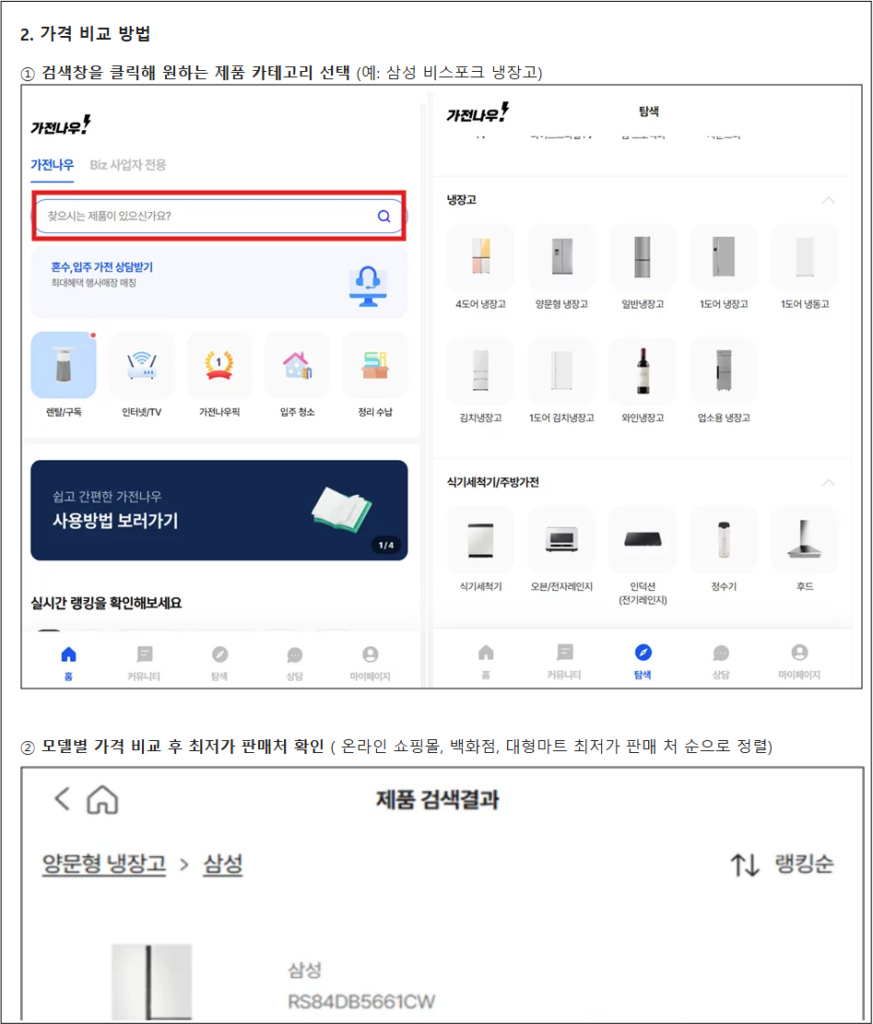
▣ 가전 나우
가전나우는 가전 제품 전문 최저가 비교 사이트로, 다양한 가전 제품의 가격을 한눈에 비교할 수 있습니다. 실시간 가격 변동 정보와 제품 상세 정보, 소비자 리뷰를 제공하여, 최적의 가격으로 가전 제품을 구매할 수 있도록 돕습니다.
이상으로 인쇄 이상 조치 방법에 대해 살펴보았습니다. 문제 해결에 도움이 되셨길 바랍니다.
TIP. 함께하면 좋은 정보👍
✅브라더 DCP-T720DW 초기화 재설정 방법 프린터👈
✅브라더 DCP-T720DW 용지 걸림 시 조치 해결 방법👈
✅브라더 DCP-T720DW 펌웨어 다운로드 바로가기 링크 프린터👈
✅브라더 DCP-T720DW 드라이버 다운로드 바로가기 링크 프린터👈