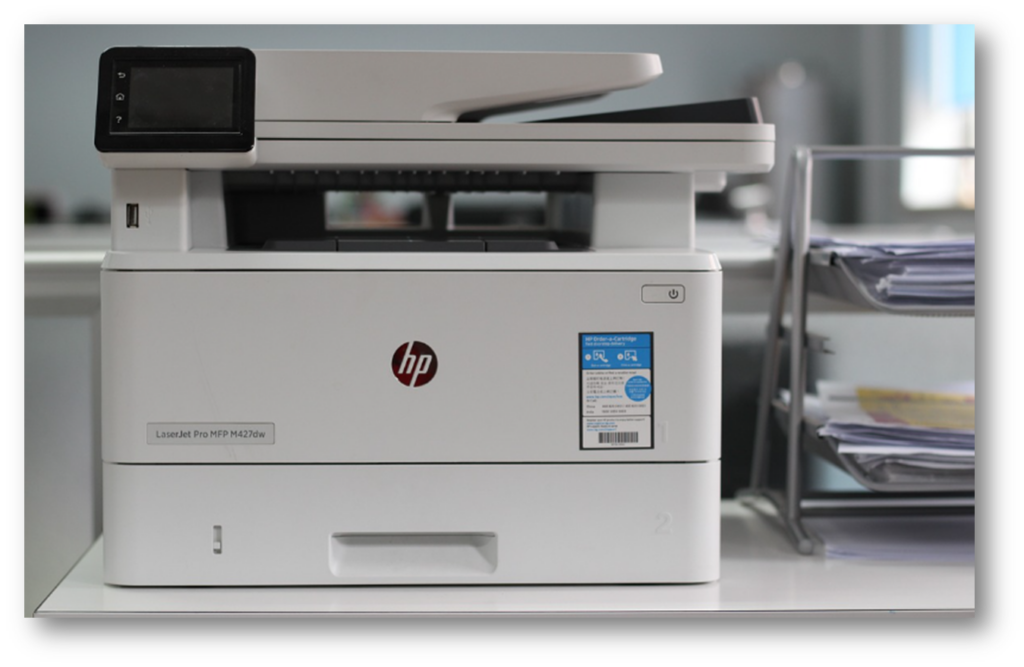
HP 프린터에는 이상 문제를 해결해 주는 Scan doctor 프로그램을 아시나요? HP Print and Scan Doctor는 HP에서 제공하는 무료 진단 및 문제 해결 프로그램으로, 프린터 및 스캐너와 관련된 일반적인 문제를 빠르게 확인하고 수정할 수 있도록 설계된 도구입니다.
주요 기능
Scan doctor 기능에 대해 간략하게 살펴 보겠습니다.
■문제 자동 진단 및 수정
인쇄 또는 스캔이 되지 않을 때, 네트워크 연결 문제, 드라이버 충돌 등 다양한 문제를 스캔하여 해결책을 제시합니다.
■ 드라이버 및 소프트웨어 설치
최신 프린터 드라이버가 설치되지 않았거나 손상된 경우, 필요한 소프트웨어를 자동으로 다운로드하고 설치합니다.
■ 네트워크 연결 점검
프린터와 컴퓨터 간 네트워크 연결 상태를 확인하고 문제가 있을 경우 수정합니다.
■ 프린터 상태 확인
프린터의 잉크 상태, 종이 걸림, 하드웨어 문제 등을 간단히 확인할 수 있습니다.
다운로드 방법
1. 바로 가기 링크에 접속 후 HP Scan doctor 다운로드 진행
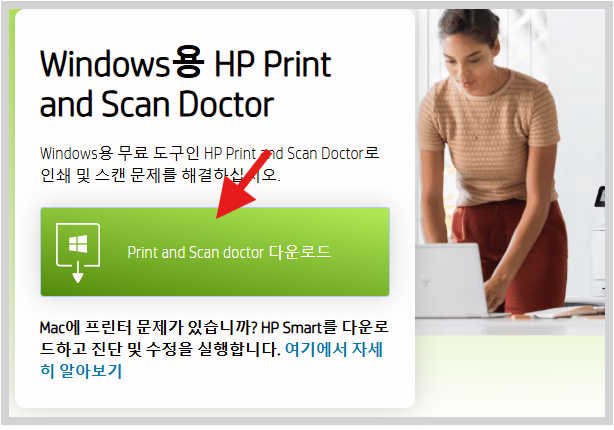
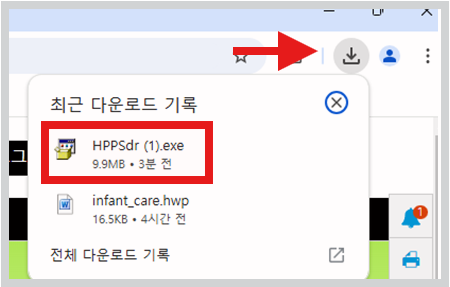
2. 우측 화살표 클릭 파일 실행 후 설치 진행
조치 방법
■ 프린터 오프라인 문제 해결 가이드
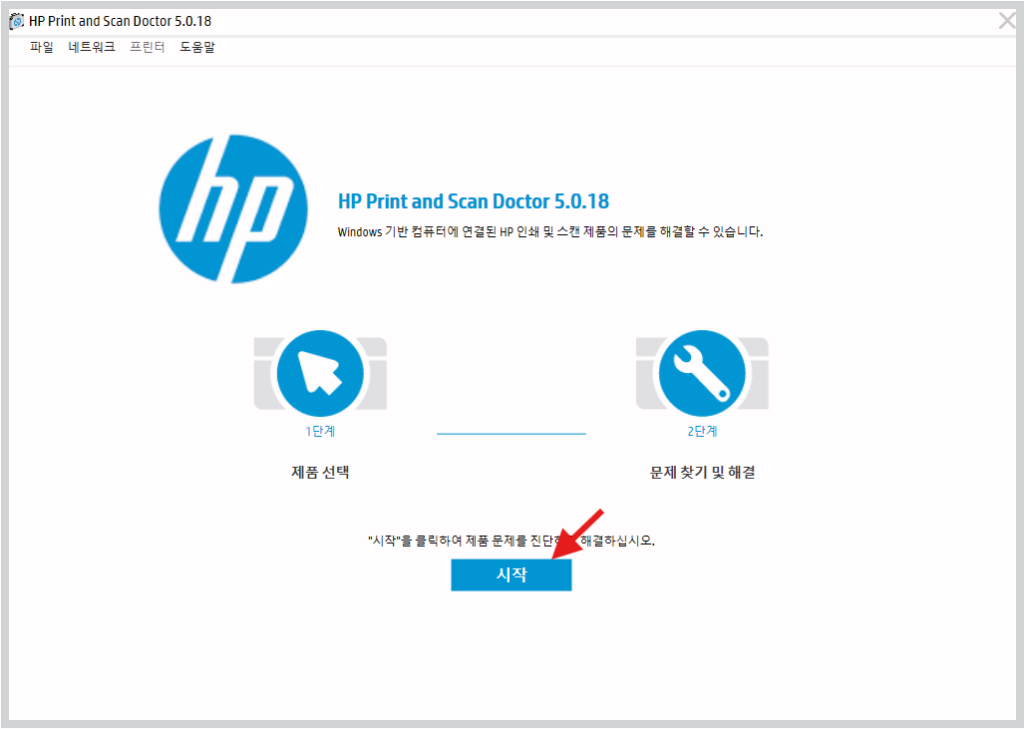
1. Scan Doctor를 실행합니다.
2. Scan Doctor가 실행되면 시작 버튼을 눌러 프린터를 자동 검색합니다
3. 프린터 업데이트 설정이라는 메세지가 표시되면 예를 클릭합니다.
4. 프린터를 기본 프린터로 설정하라는 메세지가 화면에 표시되면 예를 클릭합니다.
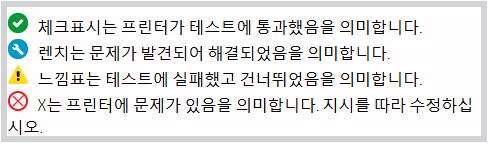
※ 연결 문제가 발생되면 Scan Doctor의 지시 사항을 따라 문제 해결을 하시면 됩니다.
5. 해결 되지 않는 경우 하단 링크를 통해 정밀 진단을 해보시기 바랍니다.
■ 대기열에 걸린 인쇄 이상 현상 및 기타 인쇄 문제 해결
1. Scan Doctor를 실행합니다.
2. Scan Doctor가 실행되면 시작 버튼을 클릭한 다음 문제되는 프린터를 선택합니다.
3. 인쇄 수정을 클릭하여 조치를 완료합니다.
※프린터가 목록에 없으면 재시도를 클릭하여 프린터를 찾습니다.
서비스 신청
위와 같은 방법으로도 해결되지 않을 시 HP코리아 카카오톡 채널을 추가하여 전문 엔지니어와 상담 혹은 서비스 예약 신청을 할 수 있습니다.
새 제품 구매 팁
제품이 고장 났을 때 수리 비용이 새 제품 가격과 큰 차이가 없다면, 새 제품을 구매하는 것이 경제적으로 더 나은 선택일 수 있습니다. 이럴 경우, 가격 비교 사이트를 활용하면 최저가를 손쉽게 확인할 수 있습니다.
소비자 만족도가 높은 전자 제품 가격 비교 사이트를 몇 가지 소개해 드리겠습니다
▣ 에누리 닷컴
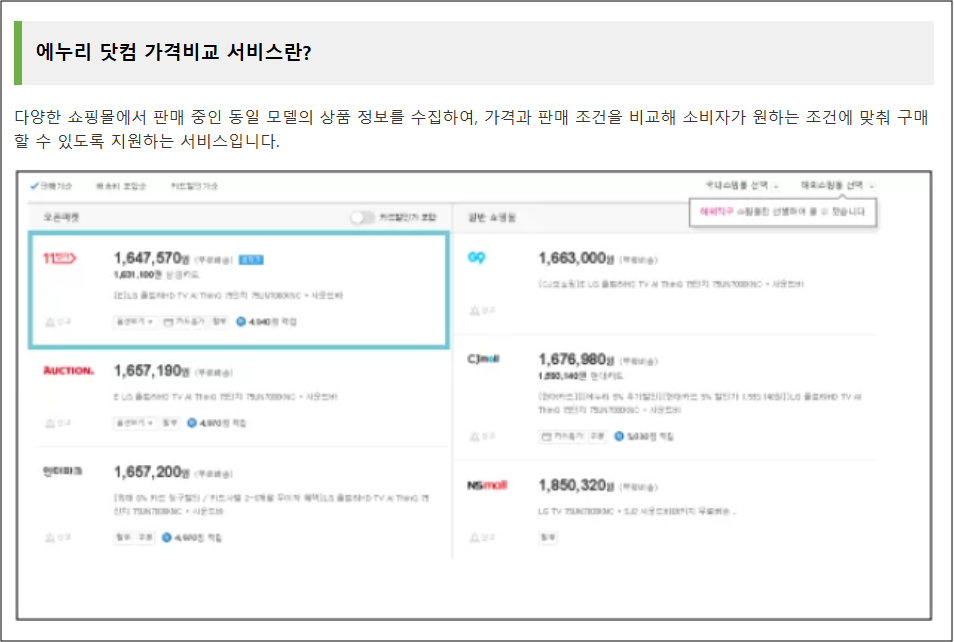
에누리 닷컴은 전자제품, 가전, IT 기기 등 다양한 제품의 최저가를 비교할 수 있는 플랫폼입니다. 쇼핑몰 가격 비교, 제품 정보 제공, 쿠폰 및 할인 정보를 확인할 수 있으며, 가격 알림 서비스로 실시간 가격 변동을 추적할 수 있습니다.
▣ 다나와
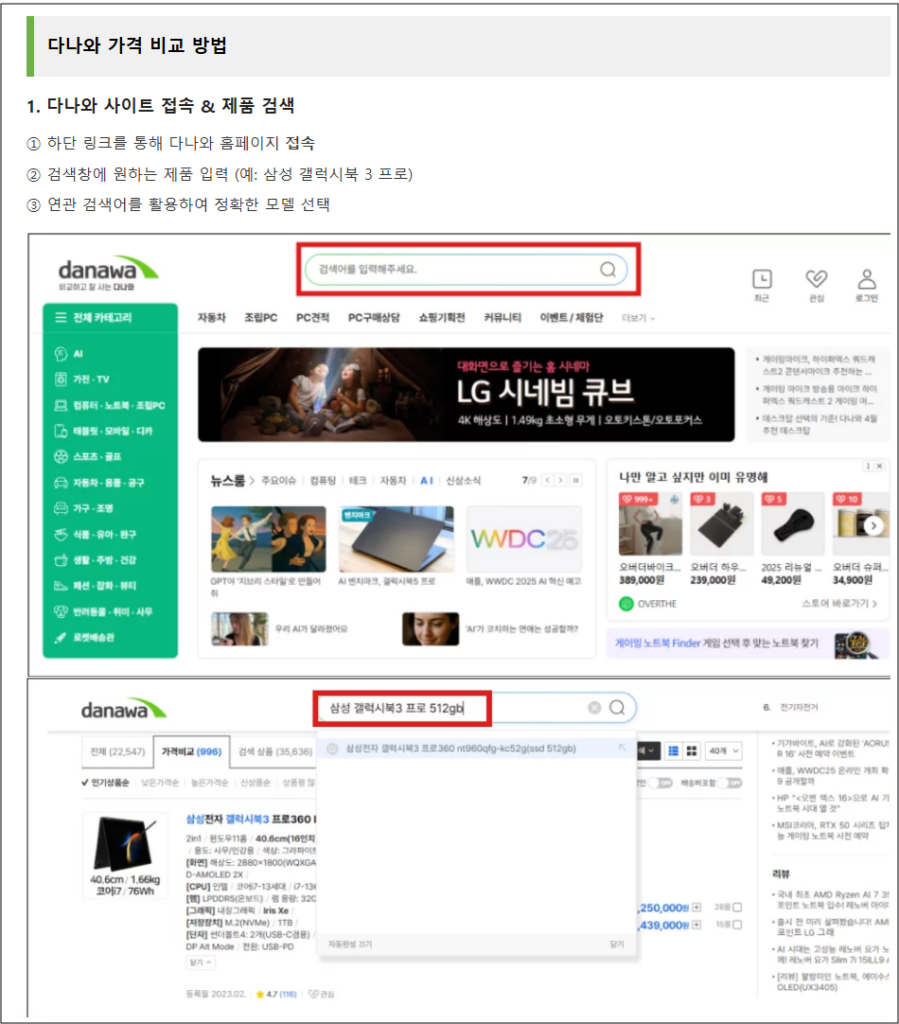
다나와는 전자제품, 가전, 컴퓨터 부품 등 다양한 제품의 최저가를 비교할 수 있는 인기 플랫폼입니다. 제품 사양과 사용자 리뷰, 인기 순위 확인이 가능하고, PC 조립 견적 기능도 제공하여 소비자 맞춤형 쇼핑을 돕습니다.
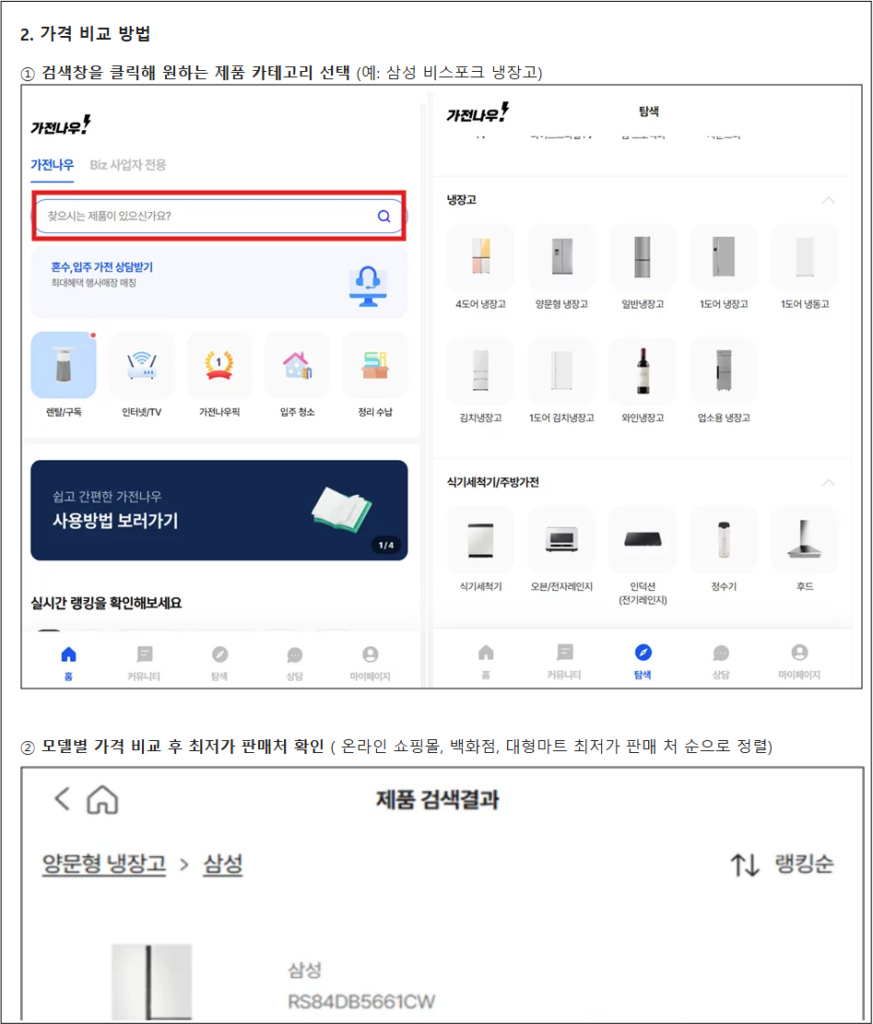
▣ 가전 나우
가전나우는 가전 제품 전문 최저가 비교 사이트로, 다양한 가전 제품의 가격을 한눈에 비교할 수 있습니다. 실시간 가격 변동 정보와 제품 상세 정보, 소비자 리뷰를 제공하여, 최적의 가격으로 가전 제품을 구매할 수 있도록 돕습니다.
이상으로 Scan Doctor 소개 및 사용법에 대해 살펴보았습니다.