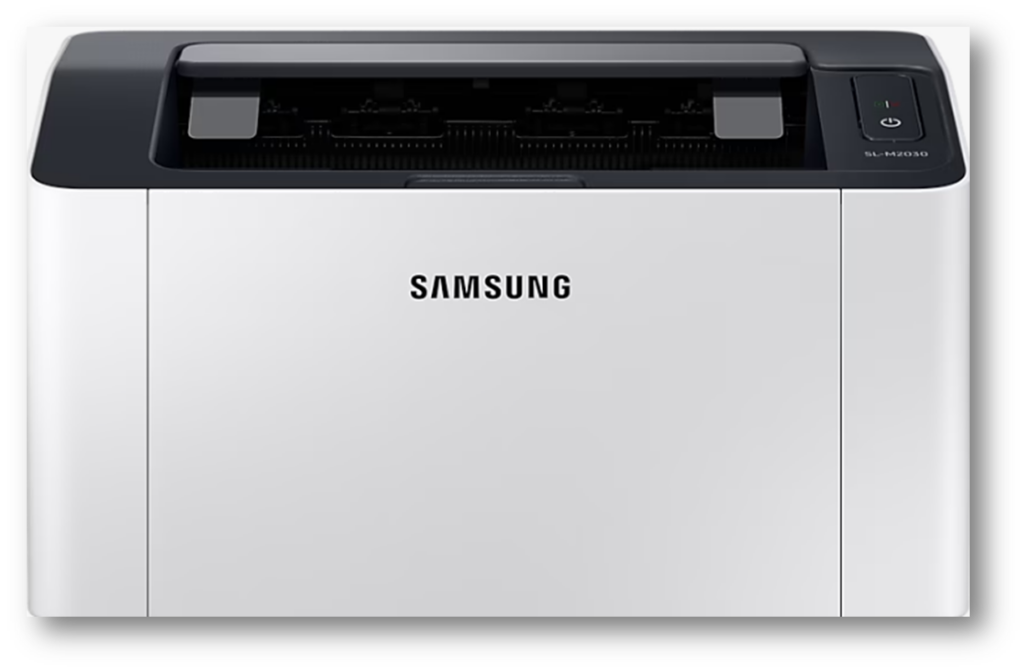
삼성 SL-M2030은 소규모 사무실이나 개인 사용자를 위한 흑백 레이저 프린터입니다. 이 프린터는 빠른 출력 속도와 높은 해상도의 문서 인쇄 품질을 제공하며, 컴팩트한 디자인으로 공간 활용도를 높였습니다. 경제적인 토너 사용과 간편한 유지 관리 기능이 특징으로, 기본적인 인쇄 작업에 적합한 효율적인 제품입니다. 오늘 이 식나에는 SL-M2030 드라이버 다운로드 방법에 대해 살펴보겠습니다.
다운로드 바로가기 👈기본사양
■ 속도: 최대 20ppm
■ 해상도: 최대 1200 x 1200 dpi
■ 용지 처리: 최대 150매 입력
■ 연결: USB 2.0
■ 토너 용량: 최대 1000매 출력(표준)
■ 크기 및 무게: 331x215x178mm, 약 4kg
SL-M2030 다운로드
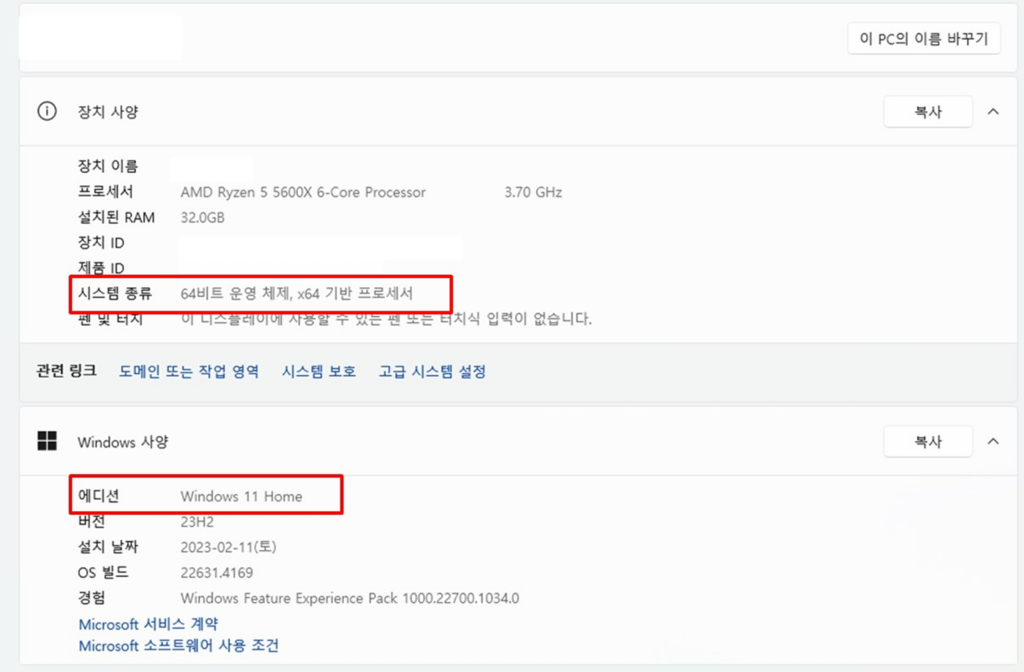
1. 체제 및 시스템 종류 확인
■ 제어판 → 시스템 보안 → 시스템
2. 다운로드 바로가기 클릭
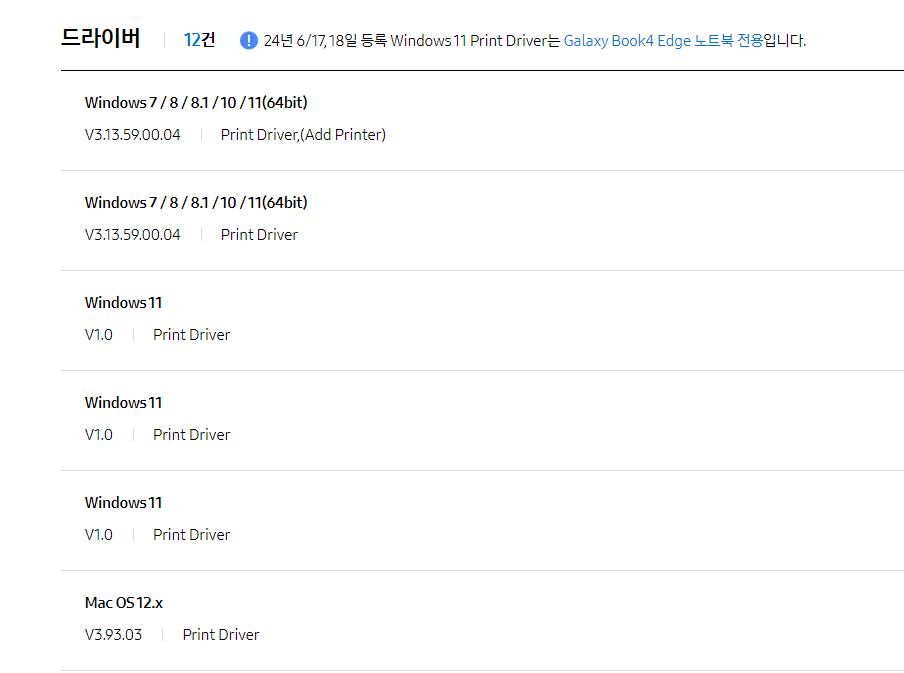
다운로드 바로가기 👈3. 운영체제 및 시스템 종류 확인 후 다운로드 진행
드라이버 설치 방법
1. 다운 받은 파일 실행, 설치 동의 및 설정에서 “사용권 계약서”를 체크한 다음 “동의”를 클릭하세요. 드라이버가 설치됩니다.
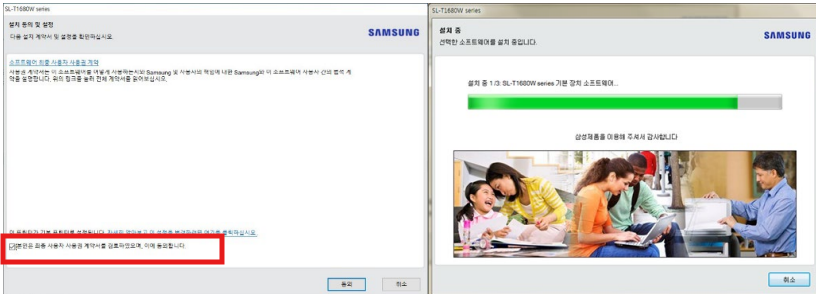
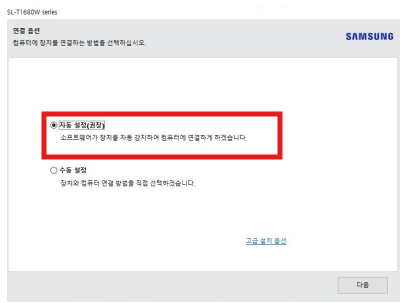
2. 연결 옵션에서 “자동 설정(권장)”을 선택한 후 “다음”을 클릭하세요.
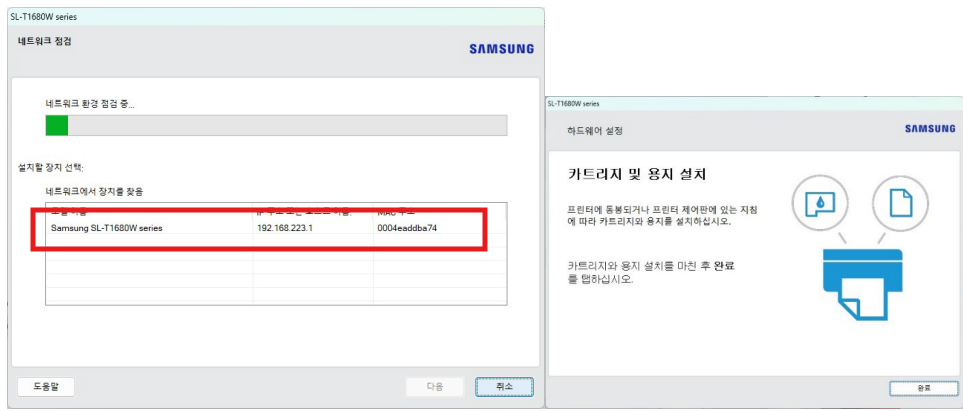
3. 검색된 장치 ‘Samsung SL-M2030’ 선택 후 “다음”을 클릭하세요. 카트리지 및 용지 설치를 완료하세요.
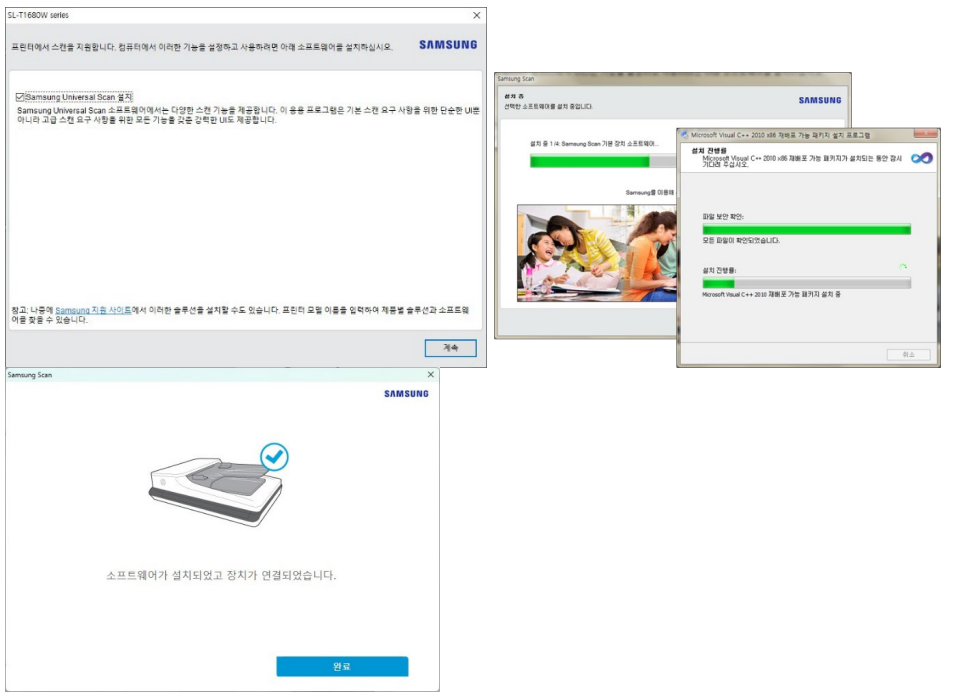
4. 프린트 드라이버 설치가 완료되면 “Samsung Universal Scan 설치”를 선택한 다음 “계속”을클릭합니다. Samsung Scan 소프트웨어가 설치됩니다. 완료를 클릭하세요
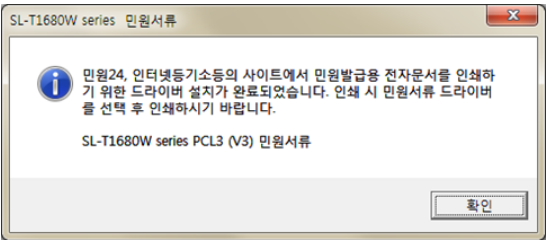
5. “SL-M2030″ series 민원 서류”가 표시되면 “확인”을 클릭합니다.
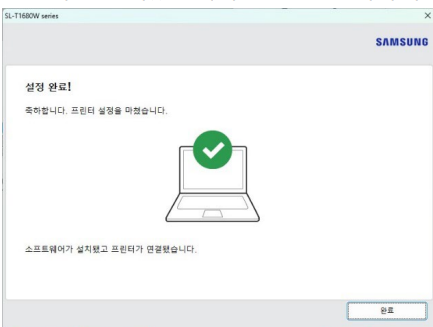
6. 완료를 클릭하면 컴퓨터 바탕화면에 드라이버와 스캔 아이콘이 생성됩니다.
이상으로 SL-M2030 드라이버 다운로드 방법에 대해 살펴보았습니다. 문제 해결에 도움 되셨길 바랍니다.~