LG 시네빔 쇼츠가 스마트폰이나 노트북, 셋톱박스와 연결되지 않는다면 케이블·입력 선택·네트워크 설정을 순서대로 확인하면 원인을 빠르게 좁힐 수 있습니다. 아래 순서대로 점검한 뒤에도 같은 문제가 계속되면 공식 고객지원의 모델별 안내를 확인하세요.
먼저 연결 방식과 입력 화면을 확인하세요
HDMI 연결이라면 케이블이 양쪽 단자에 끝까지 꽂혀 있는지 확인하고, 시네빔의 외부입력에서 실제로 연결한 HDMI 단자를 선택합니다. 다른 HDMI 케이블이나 다른 입력 단자로 바꿔 연결하면 케이블과 단자 문제를 구분할 수 있습니다.
무선 연결은 스마트폰과 시네빔이 같은 Wi-Fi에 연결되어 있는지 확인하세요. 게스트 Wi-Fi나 회사·공용 네트워크에서는 기기 검색이 제한될 수 있습니다.
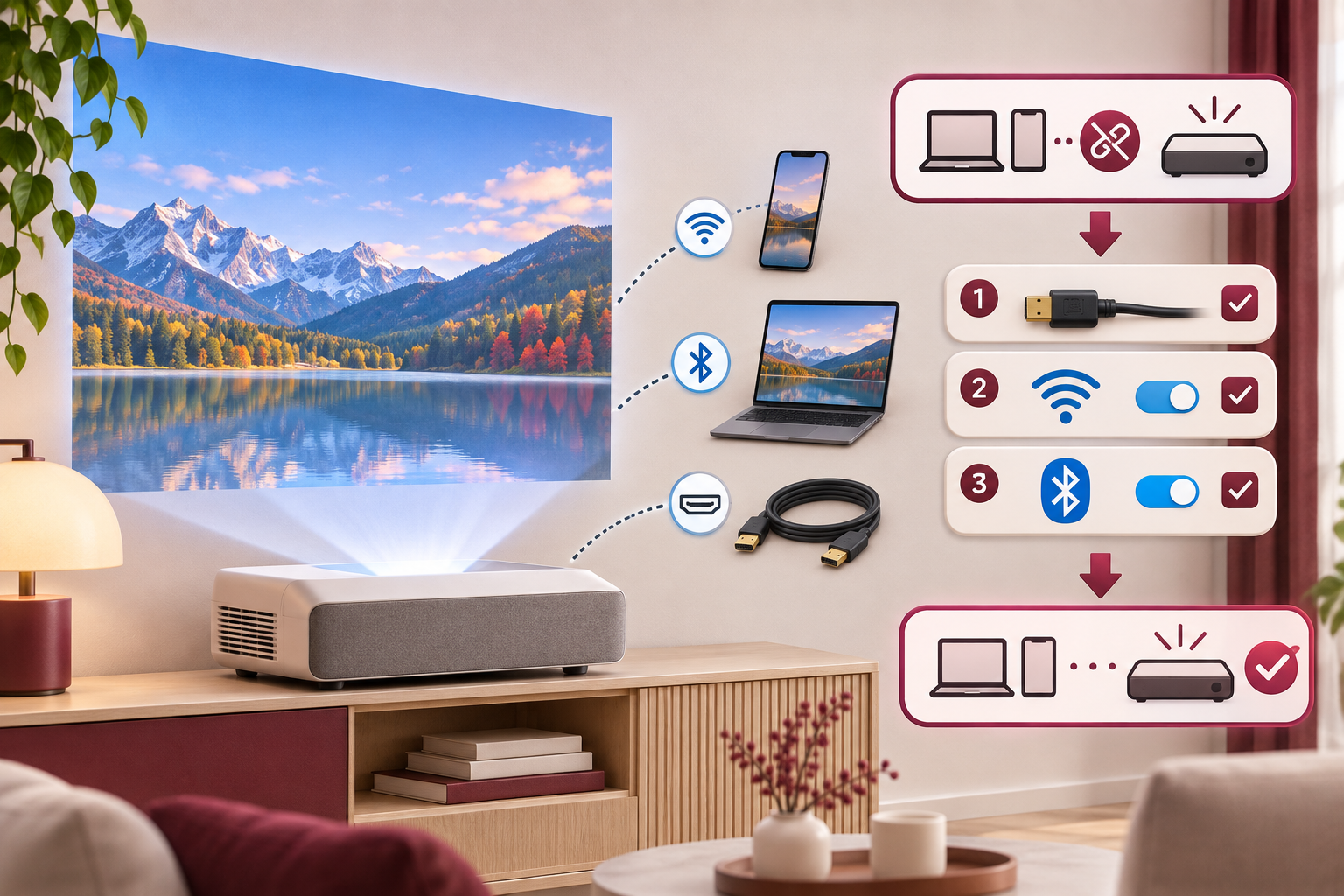
HDMI 화면이 나오지 않을 때
노트북은 화면 출력 모드가 내부 화면만 사용하도록 설정되어 있을 수 있습니다. Windows에서는 디스플레이 복제 또는 확장 모드를 선택하고, 연결 기기의 해상도와 주사율을 시네빔이 지원하는 범위로 낮춰 다시 확인해 보세요.
셋톱박스나 게임기를 연결한 경우에는 두 기기의 전원을 모두 끈 뒤 HDMI 케이블을 다시 연결하고, 시네빔을 먼저 켠 다음 외부기기를 켜면 신호 인식에 도움이 될 수 있습니다.
스마트폰 무선 연결이 안 될 때
휴대전화의 화면 공유 기능과 시네빔의 화면 공유 기능을 각각 다시 켜고, 저장된 연결 기록을 삭제한 뒤 재등록해 보세요. 공유기와 시네빔 사이가 멀거나 2.4GHz·5GHz 대역이 분리되어 있으면 같은 대역으로 맞춰 확인하는 것이 좋습니다.
Bluetooth는 주로 음향기기 연결에 사용됩니다. 화면 미러링이 목적이라면 Wi-Fi 기반 화면 공유 또는 HDMI 연결을 이용해야 합니다.
소프트웨어와 자동 화면 보정 점검
네트워크 연결이 가능하다면 설정에서 소프트웨어 업데이트를 확인하세요. 자동 화면 보정이나 초점이 반복해서 틀어지는 경우에는 제품 윗면의 센서에 먼지나 지문이 없는지 확인하고 부드러운 천으로 닦아 주세요.
제품을 벽과 지나치게 가깝거나 기울어진 위치에 설치하면 거리 센서가 정확히 인식하지 못할 수 있습니다. 수평과 권장 투사 거리를 맞춘 뒤 자동 보정을 다시 실행하세요.
HU710PB 공식 설명서와 고객지원
시네빔 쇼츠 HU710PB의 공식 지원 페이지에서는 제품 사용설명서, 설치 퀵 가이드와 소프트웨어 정보를 확인할 수 있습니다. 초기화나 펌웨어 작업 전에는 모델명을 다시 확인하세요.
이 글은 2026년 11월 18일 확인한 LG전자 공식 고객지원 자료를 기준으로 작성했습니다. 모델과 소프트웨어 버전에 따라 메뉴 이름이 다를 수 있습니다.