
레이저 마우스를 사용하여 게임이나 작업 중 갑작스러운 마우스의 더블 클릭 문제, DPI 설정 오작동은 누구에게나 불편을 줄 수 있습니다. 특히 정밀한 컨트롤이 요구되는 게이머나 디자이너라면 더 큰 스트레스를 받을 수 있죠.
레이저 마우스에서 발생하는 DPI 및 더블 클릭 문제 유형 및 조치 방법에 대해 살펴보겠습니다.
마우스 버튼 동작 이상
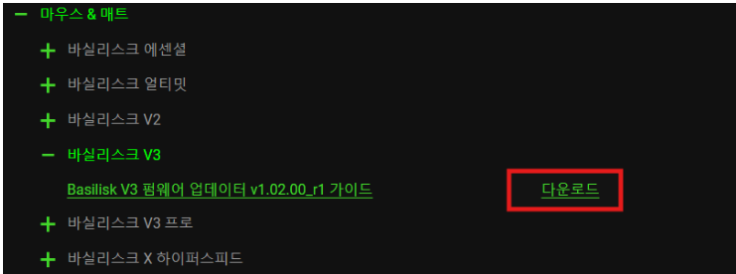
마우스의 더블 클릭 속도 설정 및 테스트를 통해 문제가 스위치의 물리적 손상인지, 설정값의 오류인지 판단한다. 펌웨어 충돌 혹은 구 버전 버그로 인한 문제 일 수 있다.
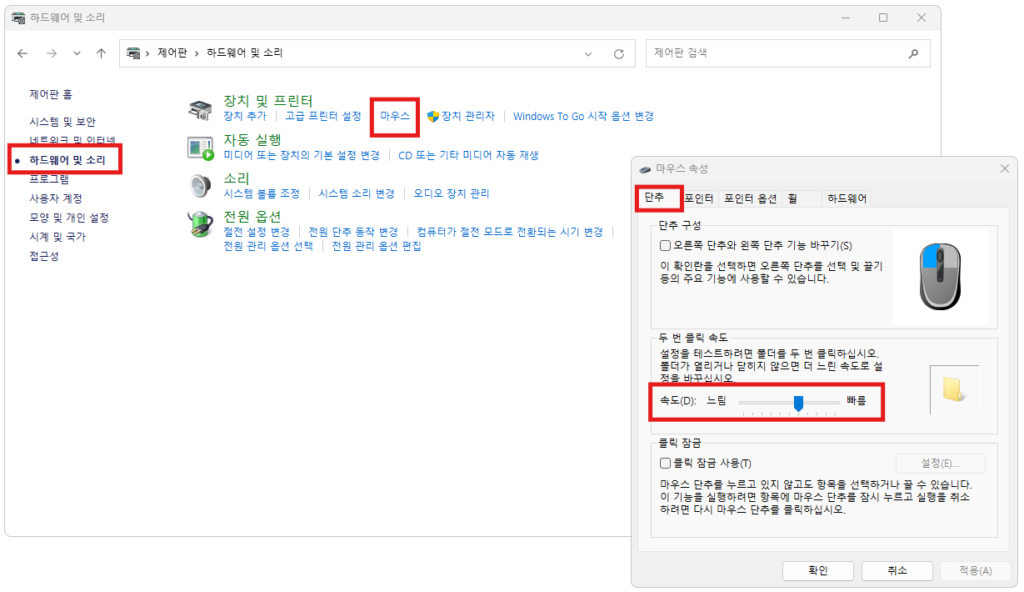
■ 마우스 클릭 속도 값 점검
①Windows 제어판 → ②하드웨어 및 수리 → ③마우스 → ④단추 설정에서 더블 클릭 속도 점검
■ 마우스 더블 클릭 테스트 진행
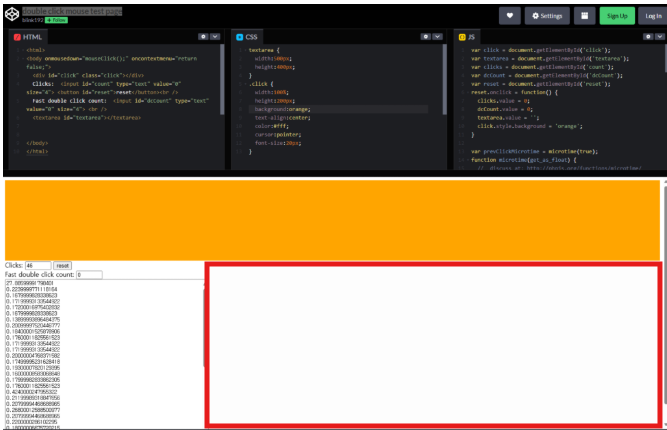
더블클릭 테스트는 설정 오류와 스위치 물리적 손상을 구분하기 위해 진행합니다. 설정 조정으로 문제가 해결되면 소프트웨어 문제이고, 여전히 오작동하면 스위치 고장 가능성이 높습니다.
링크에 접속하여 더블클릭 테스트만 확인 하시기 바랍니다.
스크롤 휠 문제 발생
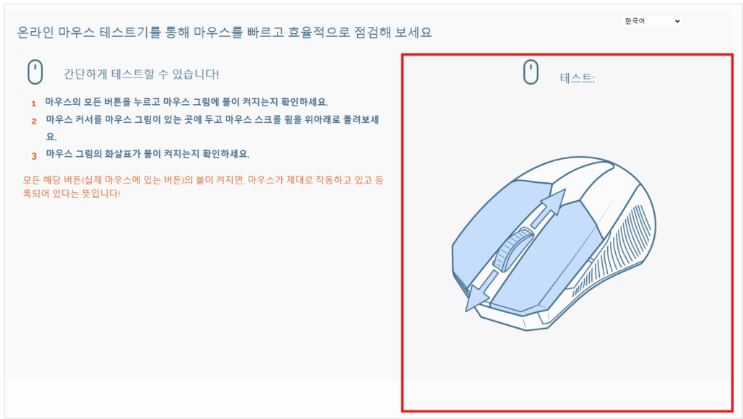
먼지 및 이물로 인한 휠 센서 오 인식 또는 손상, 드라이버 충돌로 인한 작동 오류를 원인으로 볼 수 있다.
시스템이 마우스를 인식하지 못함
USB 허브 인식 문제, USB 포트 손상, 드라이버 누락 또는 오류를 원인으로 볼 수 있다.
■ 조치 방법
◎ 마우를 USB 허브가 아닌 컴퓨터 포터에 직접 연결 하는 것을 추천합니다.
◎ 마우스 동글이가 명확하게 보이는 곳에 장착되어 있는지 확인합니다.
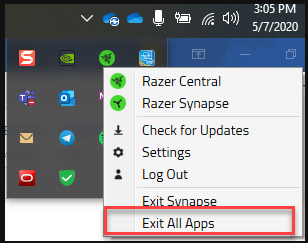
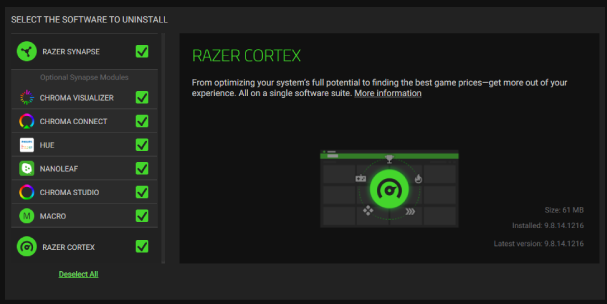
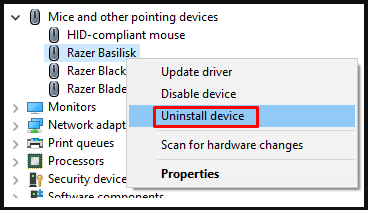
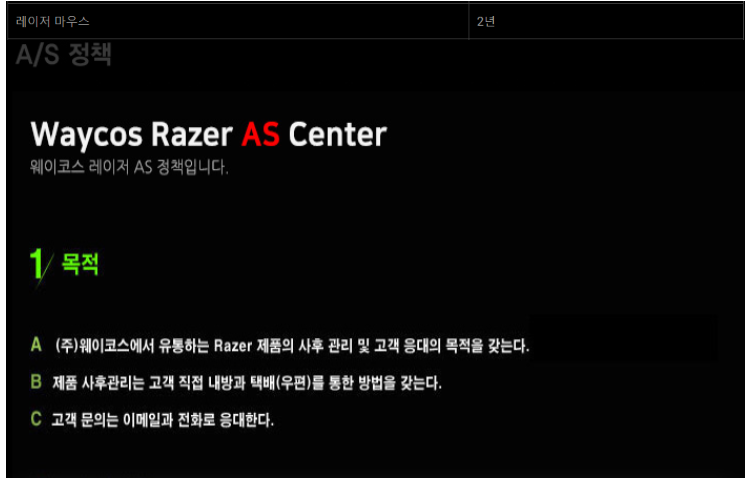
서비스 센터
이상으로 레이저 마우스 문제 유형 및 조치 방법에 대해 살펴보았습니다.