삼성 SL-C433 프린터가 종이를 물고 멈췄다면 먼저 종이가 걸린 위치를 확인하세요. 용지함, 본체 내부, 배출구는 여는 곳과 제거 순서가 다릅니다. 같은 증상이 반복될 때는 종이 상태와 가이드부터 살펴보는 편이 좋습니다.
주황색 표시등만으로 용지걸림을 단정하지 마세요
SL-C433의 주황색 상태 표시등은 용지 걸림뿐 아니라 덮개 열림이나 용지 부족 등에서도 켜질 수 있습니다. 컴퓨터에 표시되는 오류 안내와 용지함을 함께 확인하세요. 실제로 걸린 종이가 보일 때 해당 위치의 제거 순서로 진행합니다.
본체 라벨의 모델명도 먼저 확인해 주세요. 이 안내는 삼성 공식 적용 모델 목록에 포함된 SL-C433을 기준으로 정리했습니다. 다른 모델이라면 버튼과 덮개 구조가 다를 수 있습니다.
용지함에서 보이는 종이는 양손으로 천천히 꺼내세요
앞덮개를 열었다 닫았을 때 종이가 자동으로 나오는지 확인하세요. 그대로라면 용지함을 빼고, 걸린 종이를 양손으로 잡아 천천히 제거합니다. 한쪽만 세게 당겨 종이가 찢어지지 않도록 주의하세요.
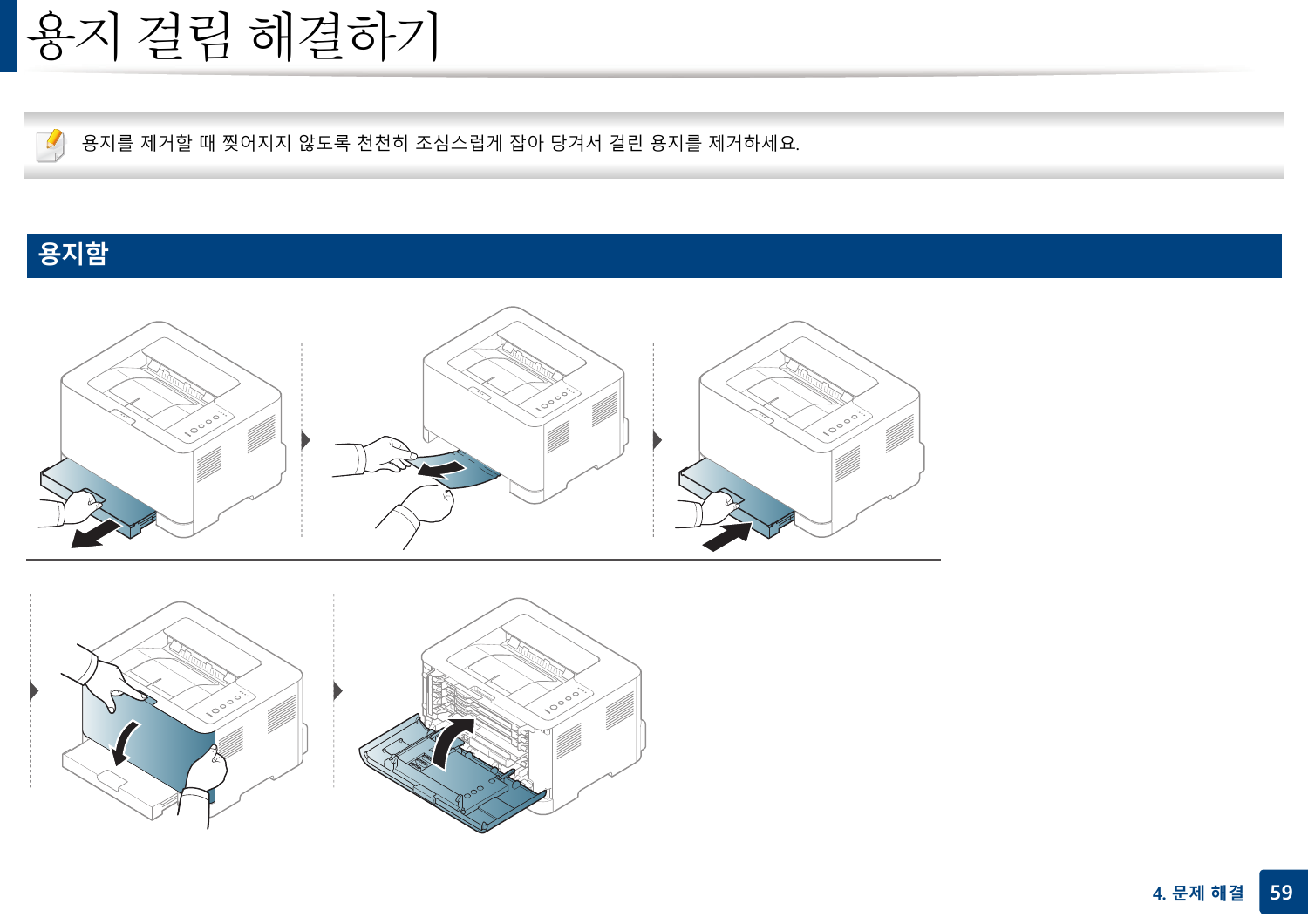
종이를 가지런히 정리해 넣고 용지함을 끝까지 밀어 넣은 뒤 앞덮개를 열었다 닫습니다. 내부와 배출구 쪽에서 걸렸을 때 여는 위치는 아래 그림 안내에서 따로 확인할 수 있습니다.
용지걸림 매뉴얼 보기내부와 배출구는 뜨거운 부품에 주의하세요
용지함 쪽에서 제거할 수 없다면 뒤덮개를 열고 왼쪽 레버를 이용해 전사 장치 쪽 경로를 확인합니다. 보이는 종이를 천천히 꺼낸 뒤 전사 장치와 뒤덮개를 원래 위치로 닫아 주세요. 내부 온도가 높을 수 있어 뜨거운 부품을 만지지 않아야 합니다.
배출구에 걸린 종이는 양손으로 잡아 천천히 꺼내되, 잘 빠지지 않으면 무리하게 당기지 마세요. 설명서의 뒤쪽 제거 경로를 확인하고, 손이 닿지 않는 조각을 꺼내려고 도구를 집어넣거나 부품을 분해하지 않는 것이 좋습니다.
용지 종류와 가이드를 바꾸면 반복 걸림을 줄일 수 있습니다
습기 찬 종이, 구겨진 종이, 앞쪽이 심하게 말린 종이를 빼고 새 용지를 넣어 보세요. 서로 다른 용지를 섞지 말고 최대 적재 표시 아래까지 넣습니다. 인쇄 중에는 용지함에서 종이를 꺼내지 마세요.
용지 가이드가 너무 조여도 종이가 휘면서 걸릴 수 있습니다. 크기에 맞게 조정하되 종이를 눌러 구기지 않도록 합니다. 올바른 용지로 바꿔도 같은 위치에서 반복되면 급지 롤러 마모나 이물질 등 기계적인 점검이 필요할 수 있습니다.
찢어진 조각이 깊이 남았거나, 이상 소음과 함께 걸림이 반복된다면 사용자가 분해하기보다 서비스 점검을 받으세요. 방문 전 본체 모델명과 걸림 위치를 기록해 두면 증상 설명에 도움이 됩니다.
서비스센터 찾기자주 묻는 질문
종이를 꺼냈는데 오류가 계속되면요?
남은 종이 조각과 덮개 닫힘, 용지함의 종이를 확인한 뒤 앞덮개를 열었다 닫아 보세요. 계속된다면 컴퓨터의 오류 안내를 확인하고 서비스 점검을 받으세요.
구겨진 종이를 펴서 다시 사용해도 되나요?
구김이나 심한 말림이 남은 종이는 다시 걸릴 수 있습니다. 새롭고 습기 없는 권장 용지로 바꿔 확인하는 편이 좋습니다.
종이가 찢어지면 어디까지 꺼내야 하나요?
보이는 조각은 제거하되, 손이 닿지 않는 내부를 도구로 헤집지는 마세요. 남은 종이를 안전하게 꺼낼 수 없다면 점검을 요청하세요.
드라이버 재설치부터 하면 되나요?
실제 종이가 걸렸다면 먼저 물리적인 걸림을 해결해야 합니다. 드라이버를 다시 설치해도 내부에 남은 종이가 제거되지는 않습니다.
주황색 표시등은 모두 용지 걸림인가요?
아닙니다. 덮개 열림과 용지 부족 등에서도 켜질 수 있습니다. 표시등과 컴퓨터 오류 안내를 함께 확인해야 원인을 구분할 수 있습니다.