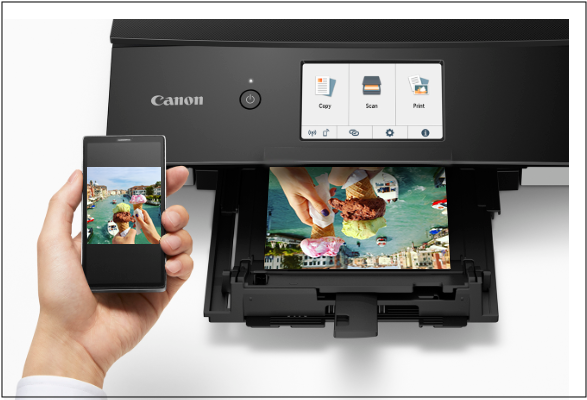
여행 후에 찍은 사진을 액자에 넣거나, 가족 및 친구들에게 선물할 멋진 사진을 인쇄하고 싶으시다면, Canon PRINT 앱을 사용하면 스마트폰에서 간편하게 사진을 인쇄할 수 있습니다. 오늘 이 시간에는 캐논 GX7092 프린터를 사용한 사진 인쇄 방법을 살펴보겠습니다.

권장 용도
① 여행 후 찍은 사진을 액자에 넣을 때
② 가족과 친구들에게 선물할 사진을 인쇄할 때
필수 항목(재료, 도구)
① Canon PRINT 스마트폰 앱 (앱스토어 또는 구글 플레이에서 다운로드 가능)
② 잉크젯 용지
GX7092 인쇄 절차
1. Canon PRINT 앱 열기
먼저, Canon PRINT 앱을 스마트폰에 다운로드하고 실행합니다.
2. 사진 선택
앱에서 인쇄할 사진을 선택합니다. 갤러리에서 원하는 사진을 찾아 탭하여 선택합니다.
3. 설정 확인 후 인쇄
인쇄할 사진을 선택한 후, 앱 내에서 인쇄 설정을 확인합니다. 설정을 확인한 후 인쇄 버튼을 눌러 사진을 인쇄합니다.
이 간단한 절차로, 스마트폰에서 직접 인쇄할 수 있어 편리하게 사진을 출력할 수 있습니다.
캐논 GX7092 보증기간 확인 방법
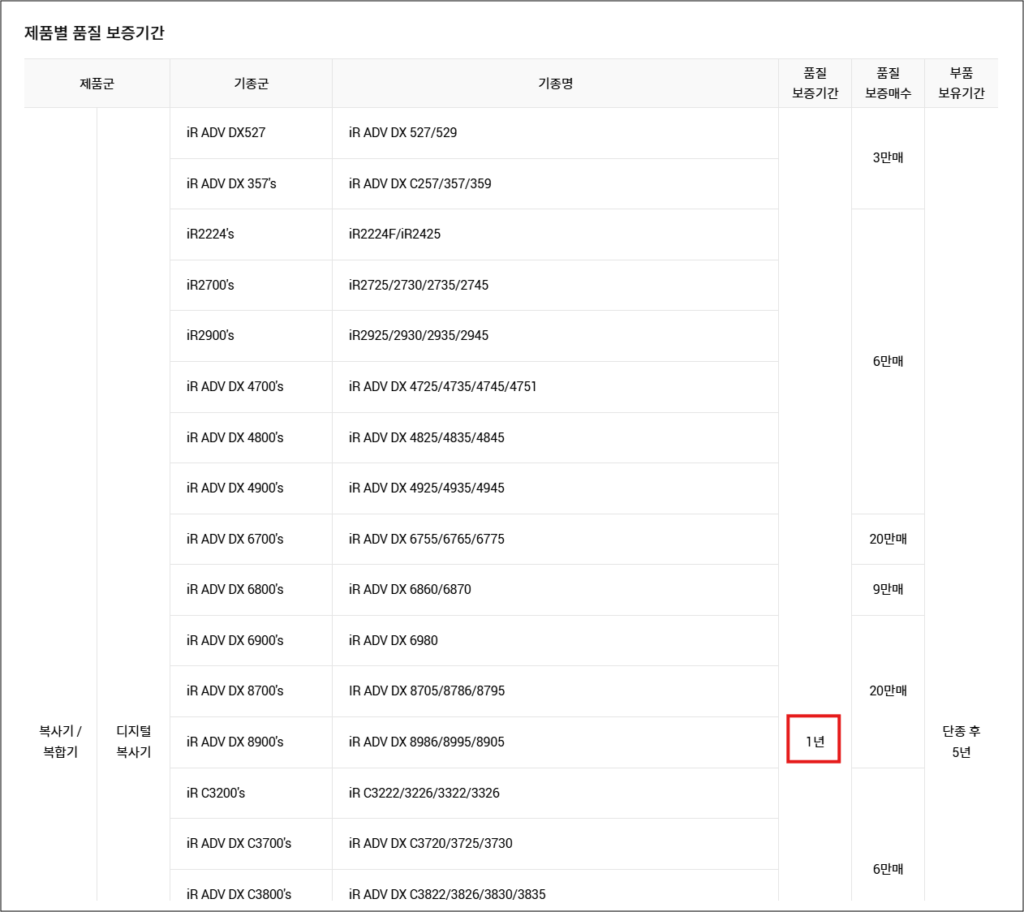
캐논 프린터의 보증기간은 일반적으로 구매일 기준 1년입니다. 다만, 공식 판매처에서 이벤트로 추가 보증을 제공할 수도 있으므로 구매처에서 보증 연장 여부를 확인하는 것이 좋습니다.
🟩 보증기간 확인 방법
1. 캐논 공식 홈페이지 방문
2. [고객지원] → [보증기간 조회] 메뉴 선택
3. 제품 시리얼 넘버 입력 후 보증기간 확인
캐논 고객센터 및 AS 서비스 예약 방법
프린터가 정상적으로 작동하지 않을 경우, 고객센터를 통해 AS 예약을 진행할 수 있습니다.
🟩 AS 서비스 예약 방법
① 캐논 고객센터(📞 1533-3355) 전화 연결
② 제품명(GX7092) 및 증상 설명 후 상담원 안내에 따라 AS 진행
③ 방문/택배 서비스 선택 후 접수 완료
Canon PRINT 앱을 사용하면 스마트폰에서 손쉽게 사진을 인쇄할 수 있습니다. 여행의 추억을 담은 사진을 바로 인쇄하여 소중한 사람들과 나누어 보세요. 추가적인 궁금한 사항이나 도움이 필요하면 언제든지 댓글로 문의해 주세요. 감사합니다!