캐논 GX7092 프린터에서 선이 비뚤게 인쇄되거나 인쇄 품질이 만족스럽지 못한 경우, 프린트 헤드 정렬(Print Head Alignment) 기능을 사용하여 위치를 조절할 수 있습니다. 아래의 단계에 따라 프린트 헤드를 자동으로 정렬하는 방법을 안내해 드립니다.

프린트 헤드 정렬을 위한 준비물
① A4 또는 Letter 크기의 보통 용지 한 장
② 프린터 전원이 켜져 있어야 함
프린트 헤드 정렬 방법 (자동)
1. 프린터가 켜져 있는지 확인합니다.
2. A4 또는 Letter 크기의 보통 용지를 카세트 1에 로드합니다.
3. 홈 화면에서 (설정) 버튼을 선택합니다.
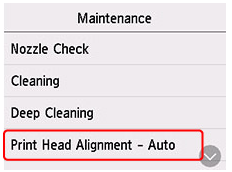
4. 설정 메뉴에서 유지 관리(Maintenance)를 선택합니다.
5. 유지 관리 화면에서 프린트 헤드 정렬 - 자동(Print Head Alignment - Auto)을 선택합니다.
6. 확인 메시지가 나타나면 예(Yes)를 선택합니다.
7. 프린트 헤드 정렬 시트가 인쇄되며, 프린트 헤드가 자동으로 정렬됩니다.
8. 이 과정은 약 1분 정도 소요되며 완료 메세지가 나타나면 OK를 눌러 마무리 합니다,
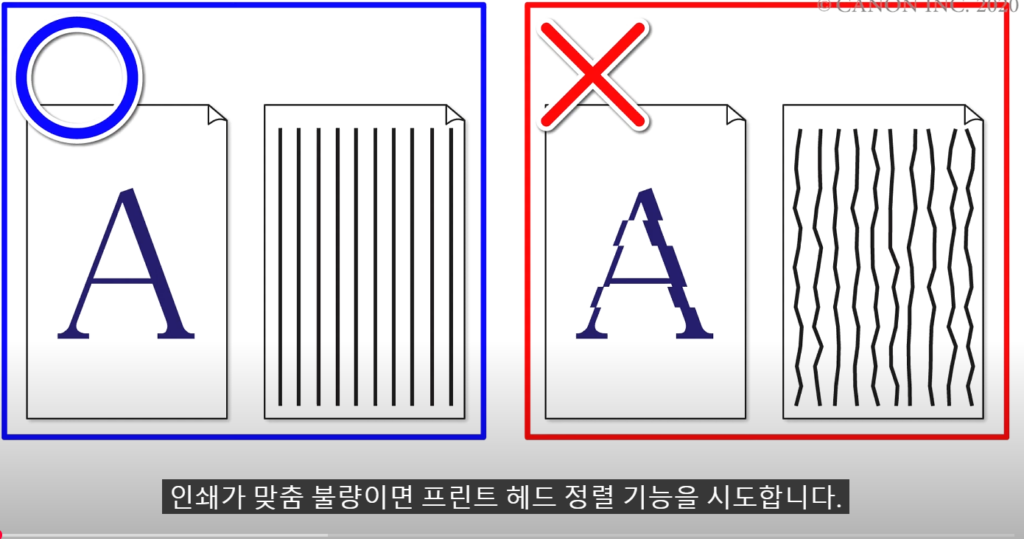
주의사항 및 오류 해결 방법
1. 잉크 잔량 확인
① 잉크가 부족하면 프린트 헤드 정렬 시트가 정확하게 인쇄되지 않을 수 있습니다.
② 부족한 잉크 탱크를 먼저 리필한 후 정렬 작업을 진행하세요.
③ 잉크 부족 시 터치 스크린에 오류 메시지가 표시될 수 있습니다.
2. 자동 정렬 실패 시
① 자동 정렬이 실패하면 터치 스크린에 오류 메시지가 나타납니다.
② 이 경우, 수동 프린트 헤드 정렬(Print Head Alignment – Manual) 기능을 사용하여 정렬을 시도할 수 있습니다.
③프린터 설명서를 참고하여 정렬 방법을 확인하세요.
캐논 GX7092 보증기간 확인 방법
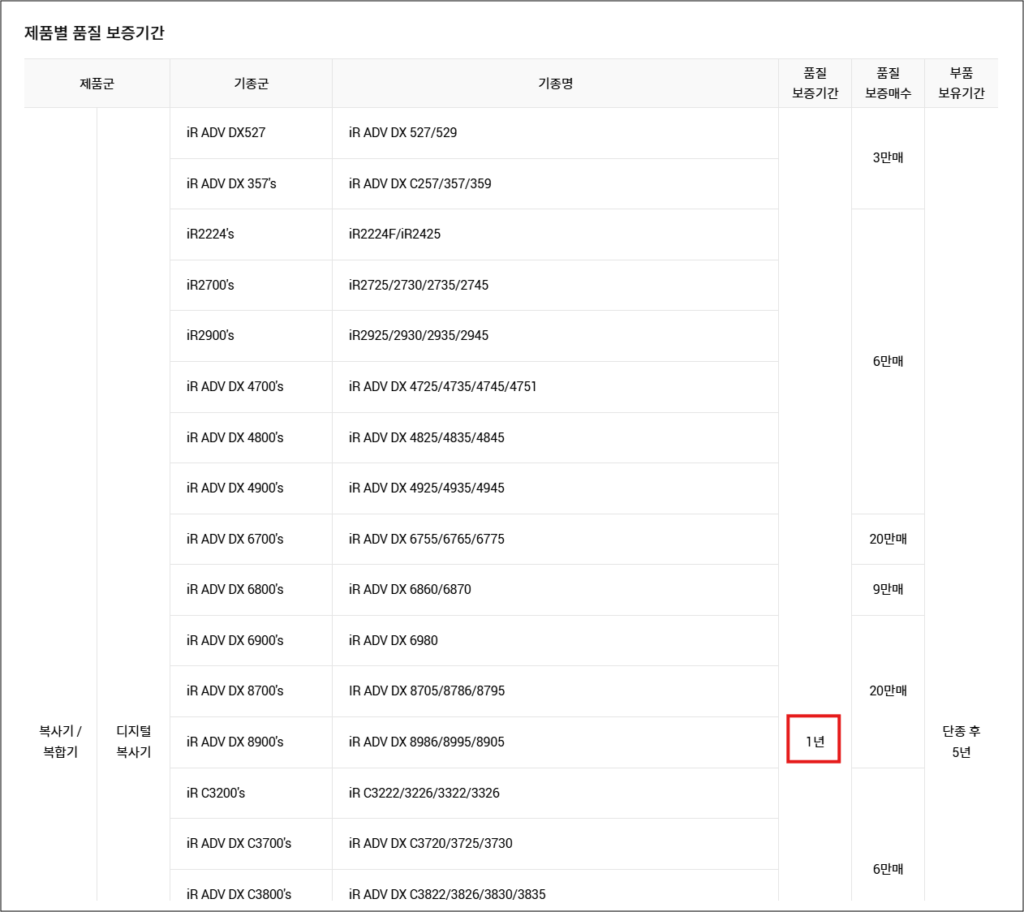
캐논 프린터의 보증기간은 일반적으로 구매일 기준 1년입니다. 다만, 공식 판매처에서 이벤트로 추가 보증을 제공할 수도 있으므로 구매처에서 보증 연장 여부를 확인하는 것이 좋습니다.
🟩 보증기간 확인 방법
1. 캐논 공식 홈페이지 방문
2. [고객지원] → [보증기간 조회] 메뉴 선택
3. 제품 시리얼 넘버 입력 후 보증기간 확인
캐논 고객센터 및 AS 서비스 예약 방법
프린터가 정상적으로 작동하지 않을 경우, 고객센터를 통해 AS 예약을 진행할 수 있습니다.
🟩 AS 서비스 예약 방법
① 캐논 고객센터(📞 1533-3355) 전화 연결
② 제품명(GX7092) 및 증상 설명 후 상담원 안내에 따라 AS 진행
③ 방문/택배 서비스 선택 후 접수 완료
프린트 헤드 정렬은 선명한 출력 품질을 유지하는 중요한 과정입니다. 위의 방법을 따라 정렬을 진행하면 인쇄 오류를 줄이고 더 나은 결과를 얻을 수 있습니다. 프린터 사용 중 다른 문제가 발생하면 제조사의 고객 지원 센터나 공식 홈페이지를 통해 추가적인 도움을 받아보세요!