캐논 GX7092 프린트 헤드 청소 및 정밀 청소 기능을 사용하면 프린트 헤드 노즐의 막힘을 제거할 수 있습니다. 잉크가 충분히 채워져 있음에도 인쇄 결과가 만족스럽지 않거나 특정 컬러가 인쇄되지 않는 경우 프린트 헤드 청소를 실행해야 합니다. 정밀 청소를 수행한 후에도 문제가 해결되지 않으면 잉크 시스템 세척을 수행하는 것이 좋습니다. 청소 작업을 수행하기 전에 유지 관리 카트리지에 사용 가능한 공간이 충분한지 확인하세요.

프린트 헤드 청소
1. Canon IJ Printer Assistant Tool 열기
2. 청소(Cleaning) 클릭
3. 프린트 헤드 청소(Print Head Cleaning) 대화 상자가 열리면 청소할 잉크 그룹 선택
4. 초기 점검 사항(Initial Check Items) 확인 (청소 실행 전 확인 필요 항목 표시됨)
5. 청소 실행
① 프린터가 켜져 있는지 확인한 후 시작(Start) 클릭
② 프린트 헤드 청소 시작됨
6. 청소 완료 후 확인
① 확인 메시지가 표시되면 확인(OK) 클릭
② 노즐 점검(Nozzle Check) 대화 상자 표시됨
7. 결과 확인
① 인쇄 품질 향상 여부 확인을 위해 점검 패턴 인쇄(Print Check Pattern) 클릭
② 확인 과정 취소 시 취소(Cancel) 클릭
⚠️ 주의 사항
① 청소(Cleaning) 과정에서 적은 양의 잉크가 소모됩니다.
② 프린트 헤드를 자주 청소하면 잉크 소모량이 많아질 수 있으므로 필요할 때만 실행하세요.
프린트 헤드 정밀 청소
정밀 청소는 일반 청소보다 더 철저한 과정입니다. 청소(Cleaning)를 두 번 시도해도 문제가 해결되지 않을 경우 정밀 청소를 수행하세요.
1. Canon IJ Printer Assistant Tool 열기
2. 정밀 청소(Deep Cleaning) 클릭
3. 정밀 청소(Deep Cleaning) 대화 상자가 열리면 정밀 청소할 잉크 그룹 선택
4. 초기 점검 사항(Initial Check Items) 확인 (청소 실행 전 확인 필요 항목 표시됨)
5. 정밀 청소 실행
① 프린터가 켜져 있는지 확인한 후 시작(Start) 클릭
② 확인 메시지가 나타나면 확인(OK) 클릭
③ 프린트 헤드 정밀 청소 시작됨
6. 정밀 청소 완료 후 확인
① 확인 메시지가 표시되면 확인(OK) 클릭
② 노즐 점검(Nozzle Check) 대화 상자 표시됨
7. 결과 확인
점검 패턴 인쇄(Print Check Pattern) 클릭 후 결과 확인
⚠️ 주의 사항
① 정밀 청소는 일반 청소보다 더 많은 잉크를 소모합니다.
② 잦은 정밀 청소는 잉크 소모량을 증가시키므로 꼭 필요할 때만 수행하세요.
③ 정밀 청소 후에도 문제가 해결되지 않으면 전원을 끈 상태에서 24시간 대기 후 재시도하세요.
④ 여전히 문제가 지속되면 잉크 시스템 세척(Ink Flush) 을 수행하세요.
잉크 시스템 세척
정밀 청소 후에도 인쇄 품질이 개선되지 않을 경우 잉크 시스템 세척을 수행해야 합니다. 이 과정에서는 많은 양의 잉크가 사용됩니다.
1. Canon IJ Printer Assistant Tool 열기
2. 잉크 시스템 세척(Ink Flush) 클릭
3. 잉크 시스템 세척(Ink Flush) 대화 상자가 열리면 세척할 잉크 그룹 선택
4. 초기 점검 사항(Initial Check Items) 확인 (세척 실행 전 확인 필요 항목 표시됨)
5. 세척 완료 후 확인
① 확인 메시지가 표시되면 확인(OK) 클릭
② 노즐 점검(Nozzle Check) 대화 상자 표시됨
6. 결과 확인
점검 패턴 인쇄(Print Check Pattern) 클릭 후 결과 확인
⚠️ 주의 사항
① 잉크 시스템 세척(Ink Flush) 과정에서는 매우 많은 양의 잉크가 소모되므로 최후의 수단으로 실행하세요.
② 세척을 수행한 후에도 문제가 지속되면 프린트 헤드를 교체하거나 서비스 센터에 문의하세요.
캐논 GX7092 보증기간 확인 방법
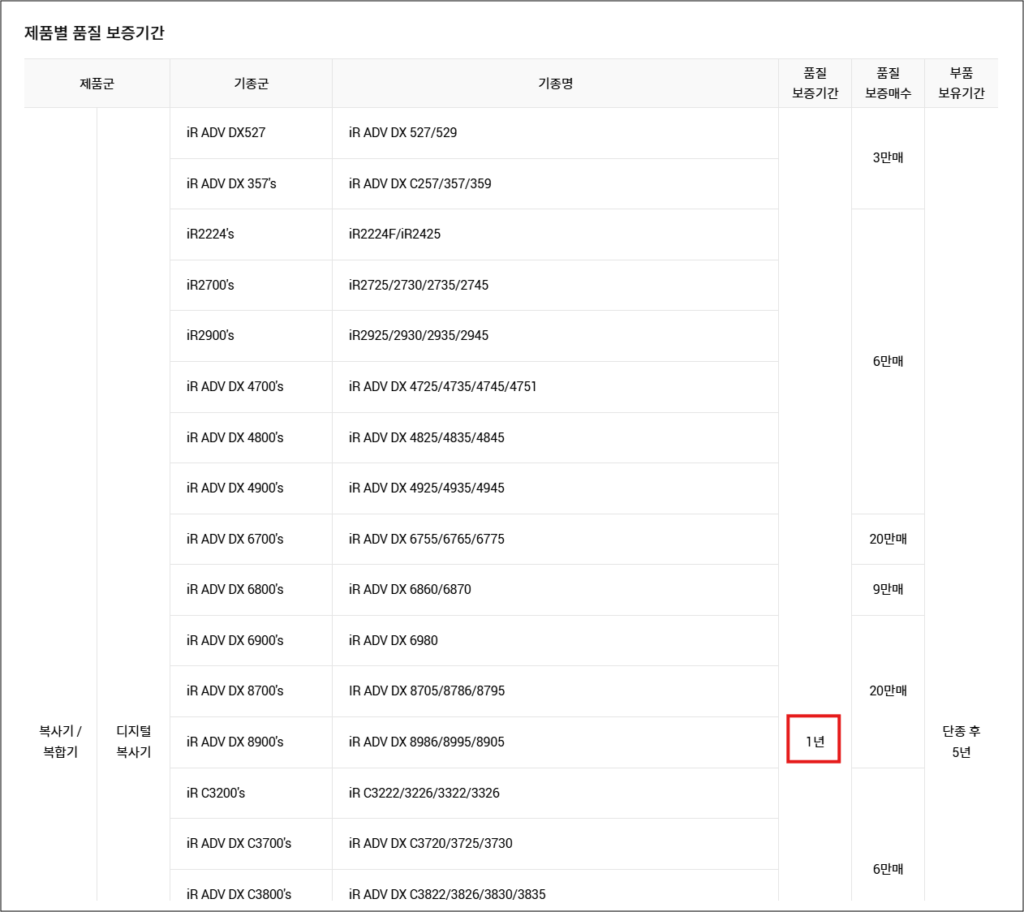
캐논 프린터의 보증기간은 일반적으로 구매일 기준 1년입니다. 다만, 공식 판매처에서 이벤트로 추가 보증을 제공할 수도 있으므로 구매처에서 보증 연장 여부를 확인하는 것이 좋습니다.
🟩 보증기간 확인 방법
1. 캐논 공식 홈페이지 방문
2. [고객지원] → [보증기간 조회] 메뉴 선택
3. 제품 시리얼 넘버 입력 후 보증기간 확인
캐논 고객센터 및 AS 서비스 예약 방법
프린터가 정상적으로 작동하지 않을 경우, 고객센터를 통해 AS 예약을 진행할 수 있습니다.
🟩 AS 서비스 예약 방법
① 캐논 고객센터(📞 1533-3355) 전화 연결
② 제품명(GX7092) 및 증상 설명 후 상담원 안내에 따라 AS 진행
③ 방문/택배 서비스 선택 후 접수 완료
프린트 헤드 청소, 정밀 청소, 잉크 시스템 세척은 인쇄 품질 문제를 해결하는 중요한 과정입니다. 하지만 각 과정에서 잉크 소모량이 다르므로 필요할 때만 실행하는 것이 좋습니다. 정기적인 유지보수와 올바른 사용 습관을 통해 프린터의 수명을 연장할 수 있습니다.