안녕하세요! 오늘은 캐논 GX7090 프린터에서 인쇄물에 이상이 발생하거나 품질이 저하되는 문제에 대해 다뤄보겠습니다. 출력물이 흐리거나, 색이 틀어지거나, 인쇄물이 끊어지는 등의 문제가 발생할 수 있습니다. 이러한 문제는 여러 가지 원인에 의해 발생할 수 있는데요, 그 원인과 해결 방법을 하나씩 안내드리겠습니다. 인쇄 품질이 다시 정상으로 돌아올 수 있도록 단계별로 따라해 보세요!
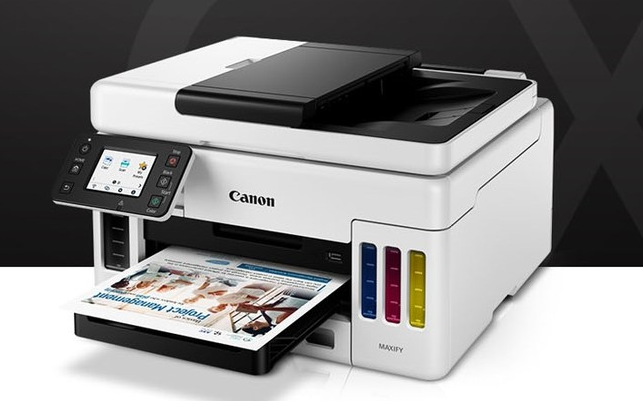
GX7090 인쇄물 이상 및 품질 저하 발생 원인 및 조치
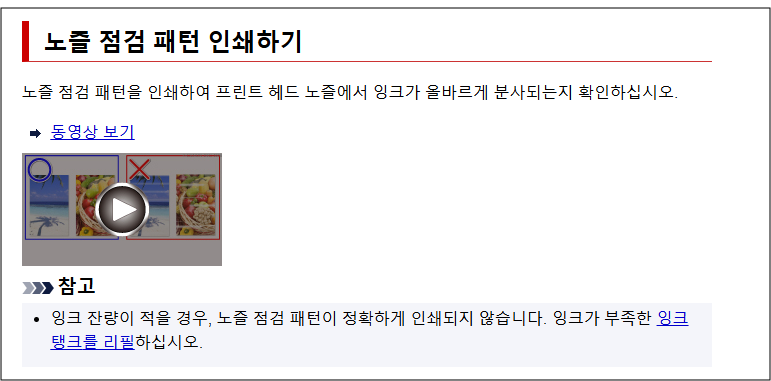
1. 노즐 점검 패턴 인쇄하기
① 먼저 프린터에서 노즐 점검 패턴을 인쇄하고, 잉크가 정상적으로 출력되는지 확인합니다.
② Windows에서: 노즐 점검 패턴을 인쇄하려면 프린터의 드라이버나 소프트웨어에서 해당 옵션을 찾습니다.
③ macOS에서: 시스템 환경설정 > 프린터에서 노즐 점검 패턴을 인쇄할 수 있습니다.
2. 프린트 헤드 청소
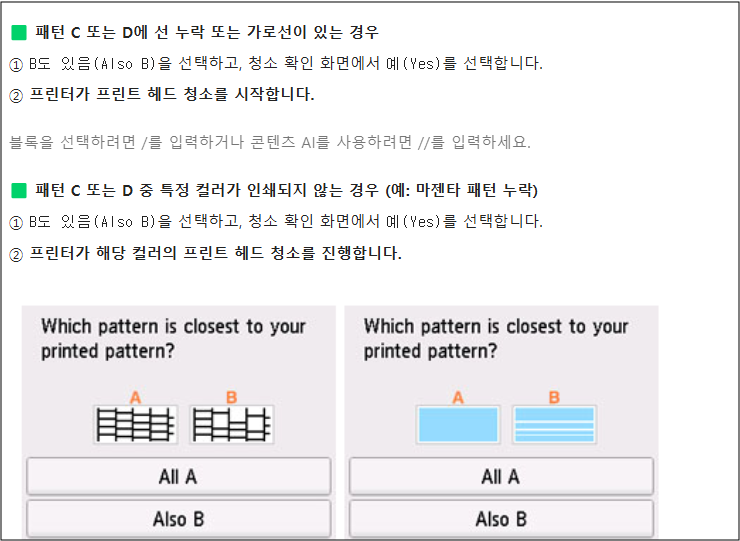
① 노즐 점검 패턴에서 문제가 발견되면, 프린트 헤드를 청소한 후 다시 점검 패턴을 인쇄하여 결과를 확인합니다.
② Windows에서: 프린터 드라이버에서 “프린트 헤드 청소” 옵션을 실행합니다.
③ macOS에서: “프린트 헤드 청소” 옵션을 사용하여 청소를 진행합니다.
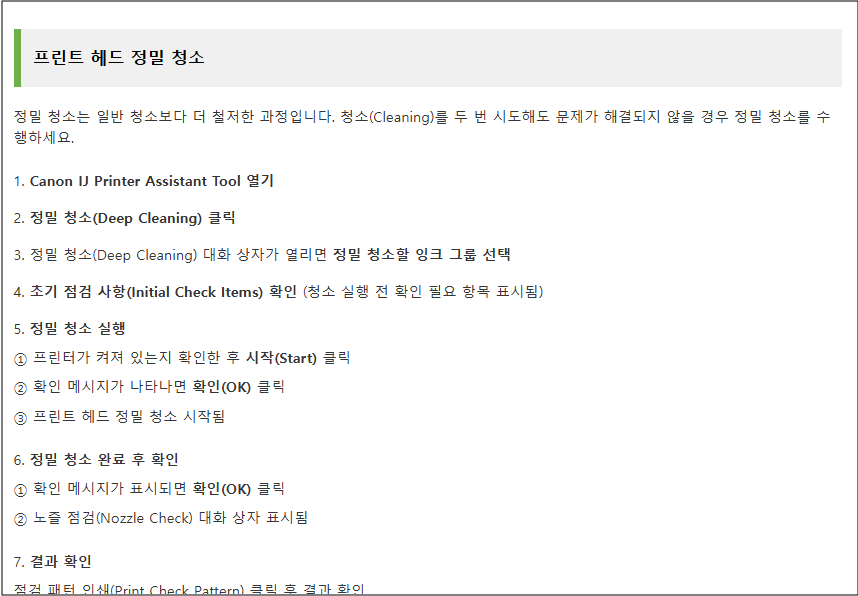
3. 프린트 헤드 정밀 청소
① 청소 후에도 문제가 계속된다면, 프린트 헤드를 다시 청소한 후 점검 패턴을 인쇄하여 확인합니다.
② 여전히 문제가 지속되면, 정밀 청소를 실행합니다.
4. 잉크 시스템 세척
프린트 헤드를 정밀 청소한 후에도 인쇄 품질이 개선되지 않으면, 잉크 시스템 세척을 수행합니다. 이 과정은 많은 잉크를 소모하므로 자주 실행하지 않는 것이 좋습니다.
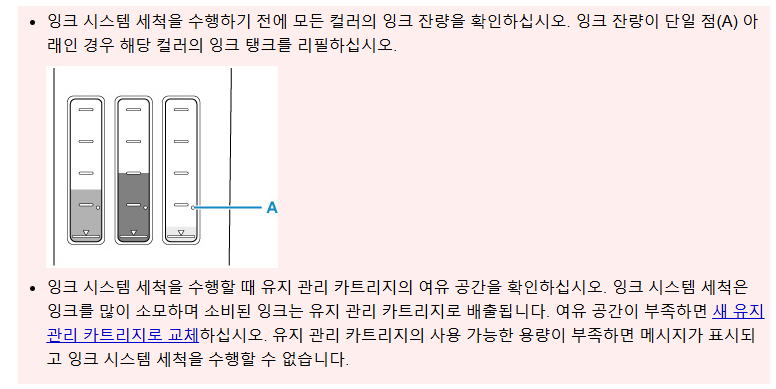
5. 잉크 탱크 확인 및 리필
잉크 탱크의 잉크가 부족하면, 해당 컬러의 잉크를 리필한 후 잉크 시스템 세척을 다시 시도합니다.
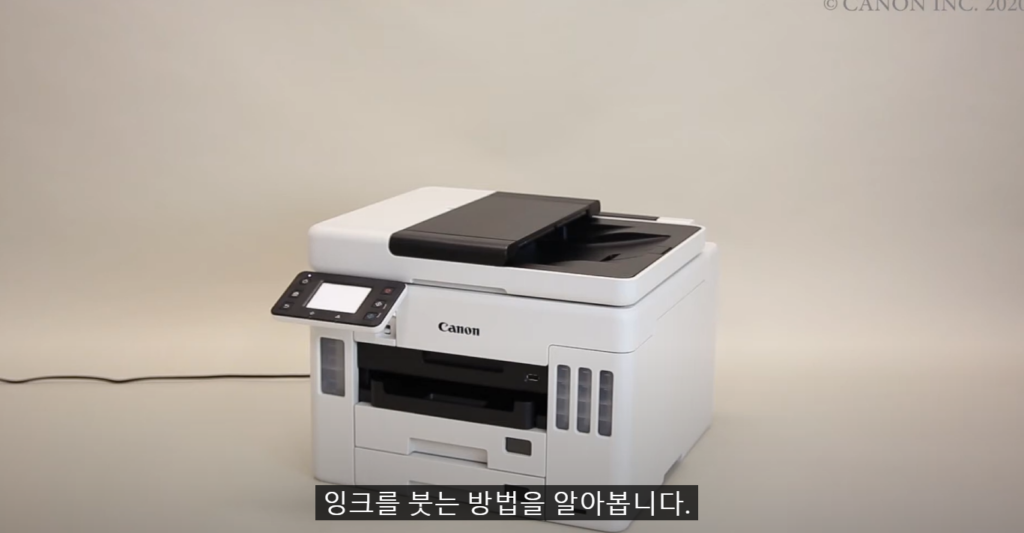
6. 용지 상태 점검
한 면만 인쇄 가능한 용지를 사용할 경우, 용지의 인쇄 가능한 면을 올바르게 로드했는지 확인합니다.
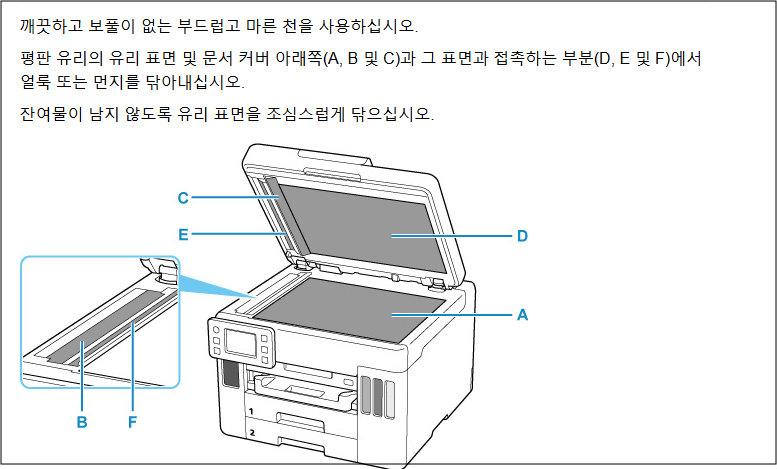
7. 평판 유리 청소
평판 유리에 먼지나 얼룩이 있을 경우 인쇄 품질이 떨어질 수 있으므로, 평판 유리를 깨끗하게 청소합니다.
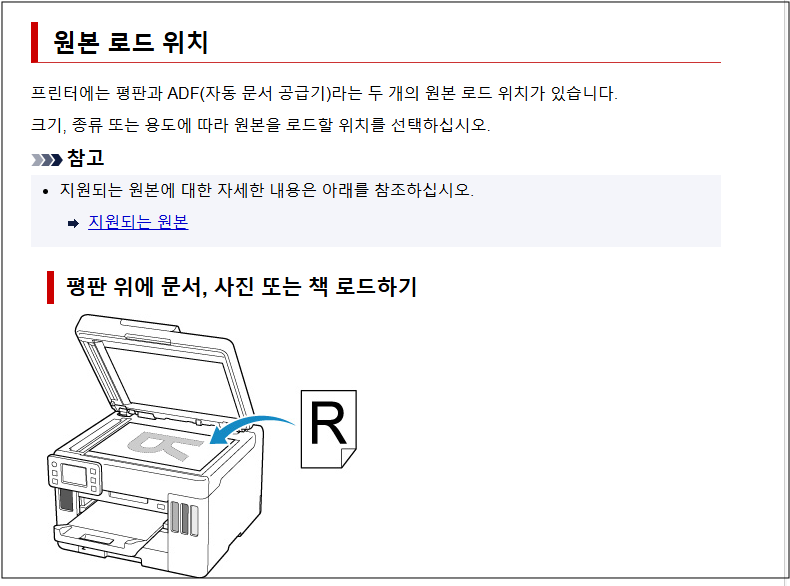
8. 원본 올바르게 로드
원본이 평판 위에 올바르게 올려져 있는지 확인하고, 복사할 면이 아래를 향하도록 배치합니다.
9. 인쇄 원본 상태 점검
인쇄 원본이 프린터로 인쇄한 용지인 경우, 원본 상태에 따라 인쇄 품질이 저하될 수 있습니다. 가능하다면 컴퓨터에서 다시 인쇄를 시도하는 것이 좋습니다. 이 모든 단계를 확인하고, 각 조치를 시도한 후에도 문제가 해결되지 않으면, 프린터의 고장일 가능성도 있으므로, 전문가의 도움을 받는 것이 필요할 수 있습니다.
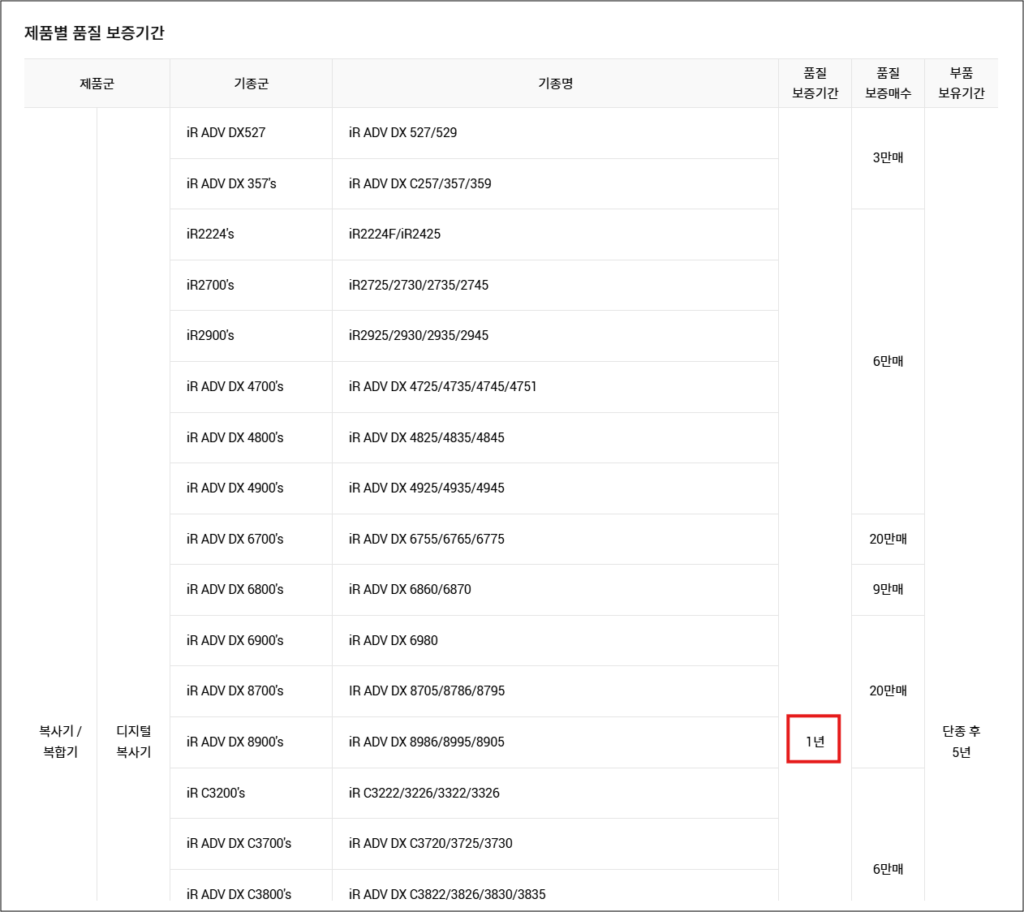
캐논 보증기간 확인 방법
캐논 프린터의 보증기간은 일반적으로 구매일 기준 1년입니다. 다만, 공식 판매처에서 이벤트로 추가 보증을 제공할 수도 있으므로 구매처에서 보증 연장 여부를 확인하는 것이 좋습니다.
🟩 보증기간 확인 방법
1. 캐논 공식 홈페이지 방문
2. [고객지원] → [보증기간 조회] 메뉴 선택
3. 제품 시리얼 넘버 입력 후 보증기간 확인
캐논 고객센터 및 AS 서비스 예약 방법
프린터가 정상적으로 작동하지 않을 경우, 고객센터를 통해 AS 예약을 진행할 수 있습니다.
🟩 AS 서비스 예약 방법
① 캐논 고객센터(📞 1533-3355) 전화 연결
② 제품명 및 증상 설명 후 상담원 안내에 따라 AS 진행
③ 방문/택배 서비스 선택 후 접수 완료
지금까지 캐논 GX7090 프린터의 인쇄물 이상 및 품질 저하 원인과 그에 대한 조치 방법을 소개해 드렸습니다. 이 방법을 통해 인쇄 품질을 회복하시고, 원활하게 프린터를 사용하시기 바랍니다. 만약 문제 해결에 어려움이 있거나 추가적인 도움이 필요하시다면 언제든지 댓글로 문의해 주세요. 최선을 다해 도와드리겠습니다. 감사합니다!