
출력된 글자가 끊어지거나 인쇄 도중 수평으로 선이 그어지는 현상이 발생하거나, 글자가 흐릿하게 인쇄되는 경우가 종종 있습니다. 이러한 문제는 주로 프린터 헤드의 노즐에 문제가 있거나, 잉크 공급 시스템에 이상이 있을 때 나타납니다.
이러한 증상은 노즐이 잉크 찌꺼기나 먼지로 인해 막혔거나, 잉크 호스 내부에 공기가 유입되었을 때 발생할 가능성이 큽니다. 잉크가 원활하게 공급되지 못하면 인쇄 품질이 떨어지고, 결과적으로 출력물에 줄무늬나 글자의 결손 현상이 나타날 수 있습니다.
헤드 청소 및 헤드 강력 청소를 진행 했음에도 이러한 현상이 지속 발생된다면 인쇄 기본 설정을 변경하여 개선 할 수 있습니다.
인쇄 기본 설정 확인 전 헤드 청소 진행
인쇄 기본 설정 확인 전 인쇄 이상 발생 시 진행 순서입니다.
1. 인쇄 이상 시 패턴 검사 진행
2. 패턴 검사가 좋지 못할 경우 헤드 청소 2~3회진행
3. 노즐 청소 진행 후에도 패턴 검사가 좋지 못할 경우 헤드 강력 청소 진행
4. 노즐 강력 청소 후 패턴 검사가 양호해 졌으나 출력물 색상 이상 및 흰줄이 생길 경우 인쇄 설정 확인 및 변경
패턴 검사 결과가 양호 할때는 헤드 청소 혹은 강력 청소를 진행하지 마시고 인쇄 설정부터 확인 해 주시면 됩니다.
인쇄 기본 설정 확인 방법
패턴 검사 결과는 좋으나 흰 줄이 생기거나 색상이 뚜렷하지 않는 등 인쇄 이상이 지속적으로 발생 할 경우에는 인쇄 기본 설정을 확인 하는 것이 좋습니다.
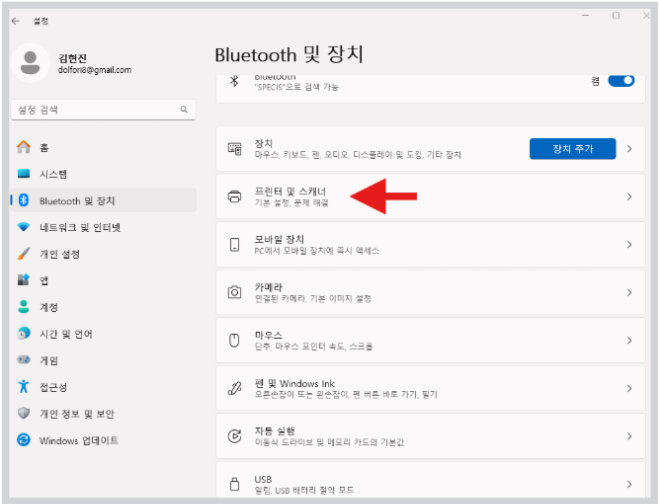
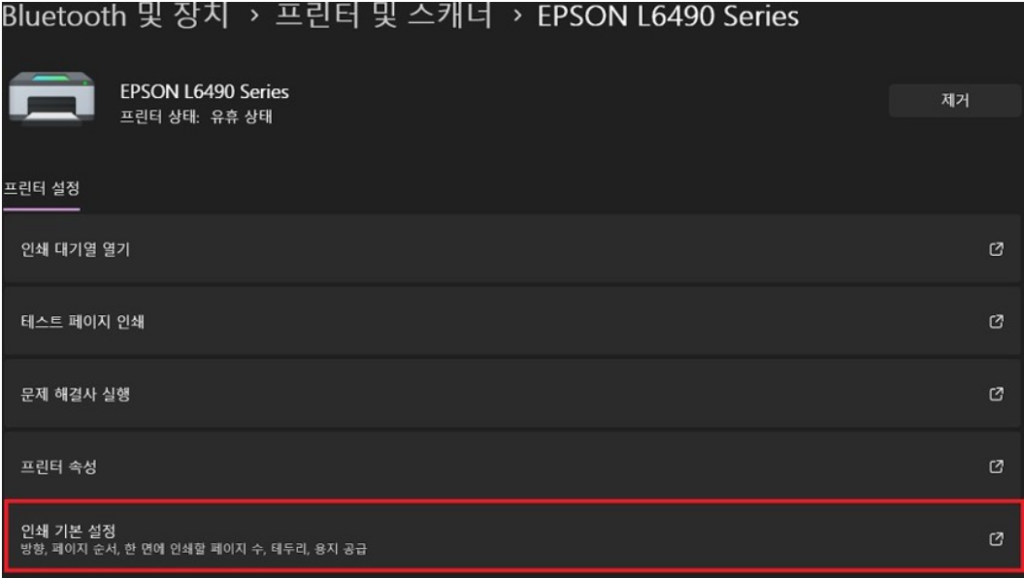
1. 윈도우 프린터 및 스캐너에서 해당 프린터를 선택 후 우측 마우스 클릭 인쇄 기본설정에 진입합니다.
①설정→② Bluetooth 및 장치→③프린터 및 스캐너→④프린터 확인 후 우측 마우스
※ 인쇄 기본 설정이 보이지 않을 경우 페이지 하단 영상을 참조 부탁드립니다.
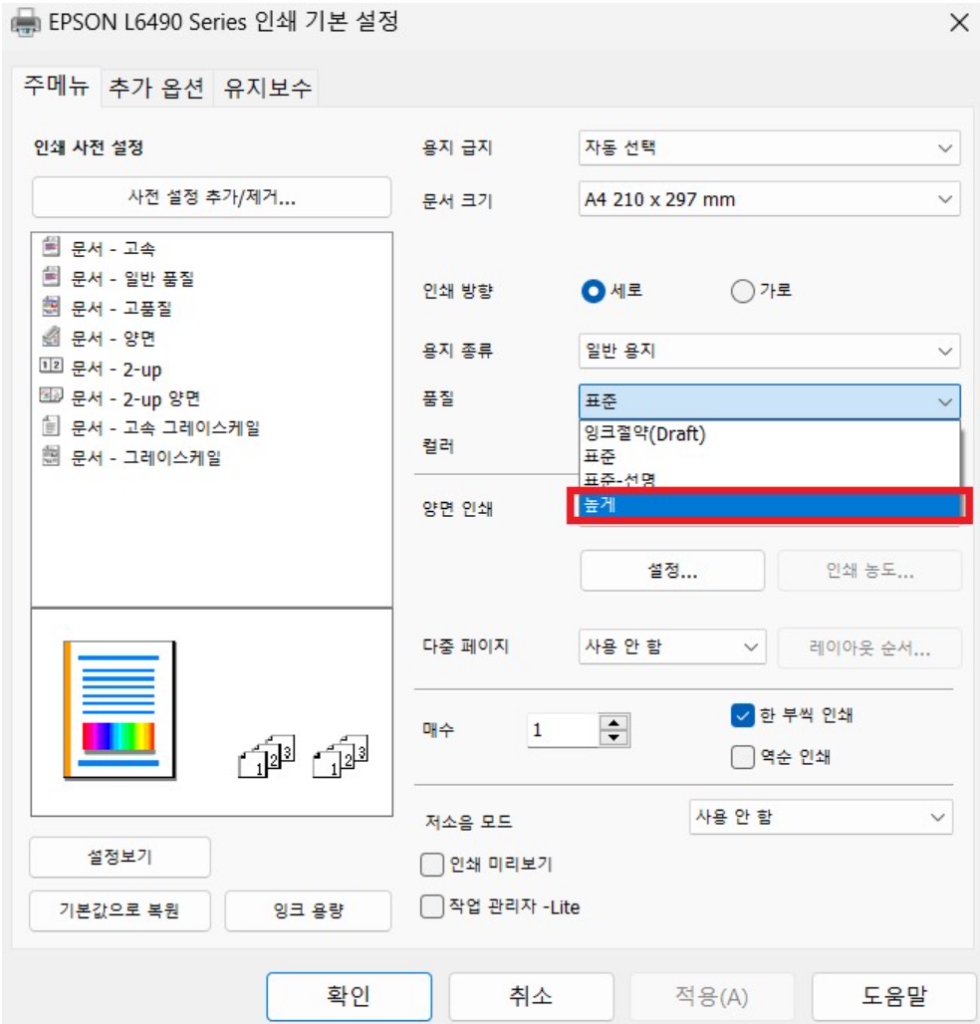
2. 인쇄 기본 설정 주 메뉴 탭에서 품질을 높게 선택합니다.
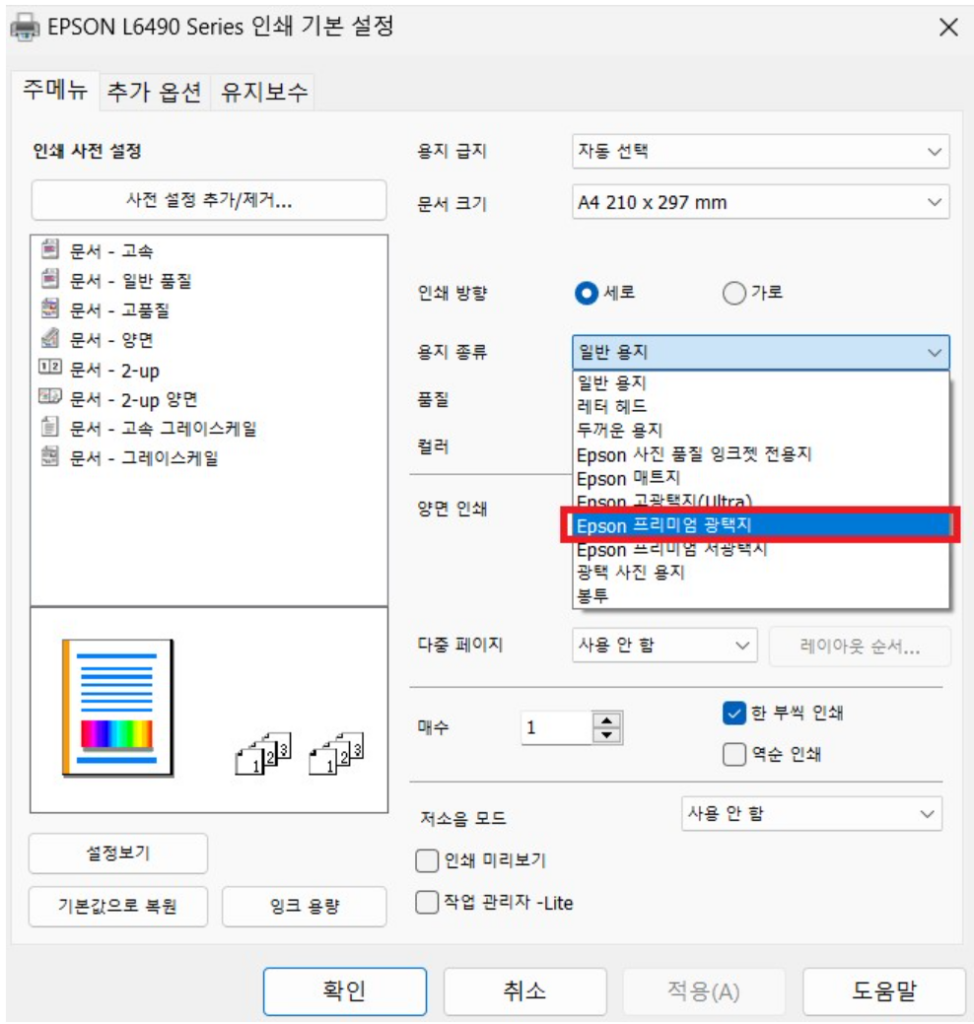
◎ 사진을 인쇄 할때는 EPSON 프리미엄 광택지를 선택하여 인쇄해 주시면 됩니다.
서비스 센터

이상으로 엡손 프린터 L6460 L6490 인쇄 이상 조치 방법에 대해 살펴보았습니다.