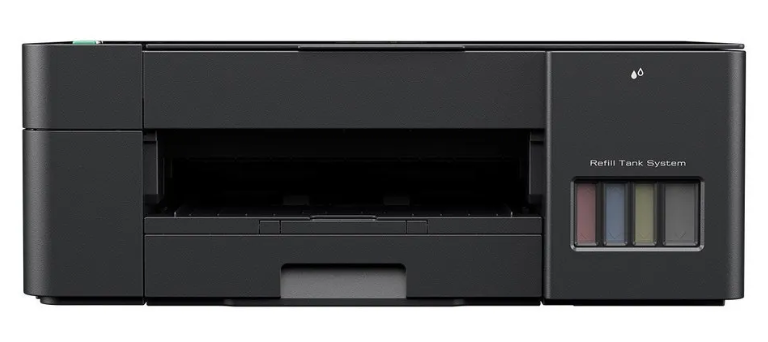
브라더 DCP-T420W는 가정 및 소규모 사무실에 적합한 무선 복합기입니다. 이 모델은 인쇄, 복사, 스캔 기능을 제공하며, Wi-Fi 연결을 지원해 스마트폰이나 태블릿에서 쉽게 인쇄할 수 있습니다. 콤팩트한 디자인과 효율적인 잉크 사용으로 공간 절약과 비용 절감에 유리하며, 간편한 조작이 가능한 사용자 친화적인 모델입니다. 오늘 이 시간에는 브라더 DCP-T420W 드라이버 다운로드 방법에 대해 살펴보겠습니다.
※ 주의 사항
1. 드라이버 충돌로 재 설치 예정이라면 기존 드라이버 및 장치 제거 후 재 부팅을 권장합니다.
2. 새로운 드라이버 설치 시 오류 발생을 줄일 수 있습니다.
3. 기존 드라이버 제거 및 장치 삭제는 제조사 및 모델에 관계없이 유사합니다.
✅드라이버 장치 삭제 👈기본 사양
1. 기능: 프린터, 복사기, 스캐너 (3-in-1)
2. 출력 해상도: 최대 1200 x 6000 dpi
3. 인쇄 속도: 흑백: 최대 11ipm, 컬러: 최대 6ipm
4. 연결 방식: Wi-Fi, USB
5. 디스플레이: 1줄 LCD
6. 모바일 프린팅 지원: Brother iPrint&Scan, Apple AirPrint
이 프린터는 콤팩트한 크기와 무선 연결로 편리한 인쇄 환경을 제공하며, 고해상도 출력과 경제적인 잉크 사용이 가능합니다.
드라이버 다운로드 방법
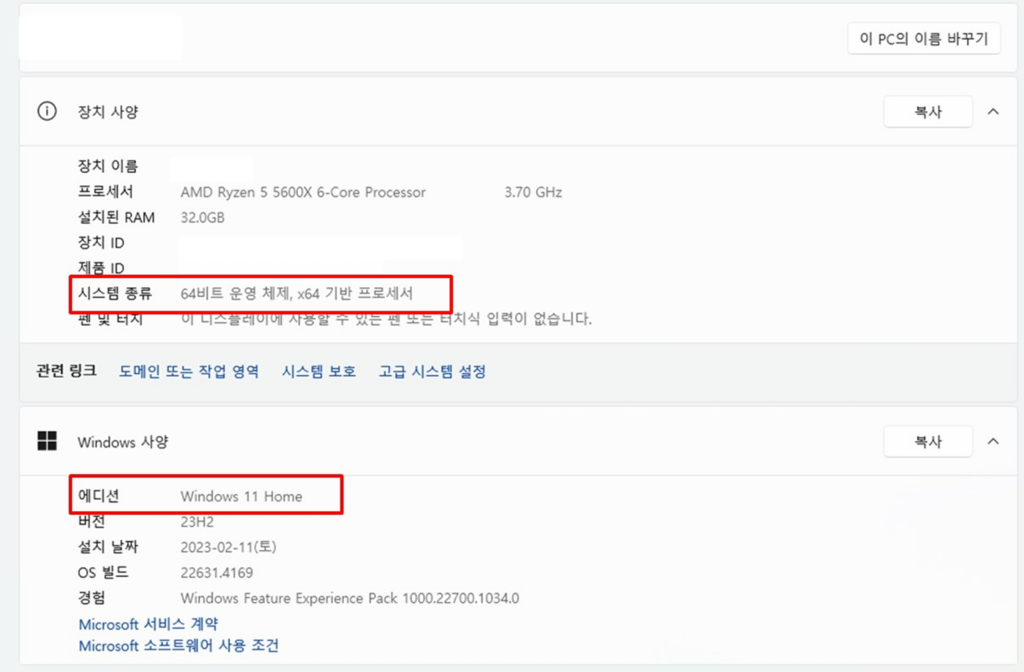
1. 자신의 운영체제 및 시스템 종류 확인
- 제어판 –> 시스템 보안 –> 시스템
2. 다운로드 바로가기 클릭합니다.
✅드라이버 다운로드 👈3. 운영 체제 및 시스템 종류 선택 후 확인을 클릭합니다.

4. 원하시는 드라이버 종류를 확인 후 다운로드 진행

5. 다운로드가 완료되면 설치를 진행합니다.

AS 서비스센터 & 보증기간
서비스 센터 이용 시 가장 중요한 것은 사용 중인 모델의 고장 증상이 수리가 가능한지 사전 확인하는 것입니다. 이를 통해 불필요한 방문을 피하고, 정확한 수리 진행 여부를 확인할 수 있습니다.
아래 링크에서 보증기간 확인 및 서비스센터 예약 방법을 확인해 보시기 바랍니다.

이상으로 드라이버 설치 방법에 대해 살펴보았습니다. 문제 해결에 도움 되셨길 바랍니다.~
👍TIP. 함께하면 좋은 정보
✅DCP-T420W 인쇄가 안돼요 증상 조치 방법 브라더 프린터👈
✅브라더 DCP-T420W 초기화 재설정 방법 프린터👈
✅브라더 DCP-T420W 용지 걸림 시 조치 해결 방법👈
✅브라더 DCP-T420W 펌웨어 다운로드 바로가기 링크 프린터👈