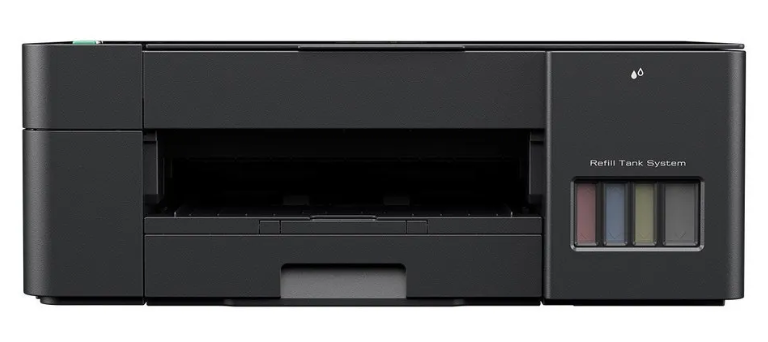
※ DCP-T420W 초기화 주의 사항
1. 초기화하는 경우 제품 메모리에 저장된 팩스가 삭제될 수 있습니다.
2. 초기화 전에 팩스를 사용자 컴퓨터 또는 다른 팩스 기기로 전송하면 중요한 메시지를 분실하지 않을 수 있습니다.
기본 사양
1. 기능: 프린터, 복사기, 스캐너 (3-in-1)
2. 출력 해상도: 최대 1200 x 6000 dpi
3. 인쇄 속도: 흑백: 최대 11ipm, 컬러: 최대 6ipm
4. 연결 방식: Wi-Fi, USB
5. 디스플레이: 1줄 LCD
6. 모바일 프린팅 지원: Brother iPrint&Scan, Apple AirPrint
이 프린터는 콤팩트한 크기와 무선 연결로 편리한 인쇄 환경을 제공하며, 고해상도 출력과 경제적인 잉크 사용이 가능합니다.
제품 초기화
1. 날짜 및 시간 등의 변경한 모든 설정을 재설정할 수 있습니다.
2. 제품이 다시 시작되고 전원 LED 표시등이 점등될 때까지 기다렸다가 제품의 전원을 끕니다.
3.  (중지) 및 흑백 시작을 동시에 누릅니다.전원 LED, 경고 LED 및 잉크 LED가 1초 동안 켜진 다음 경고 LED가 깜박이기 시작합니다.
4. 흑백 시작을 2초 동안 길게 누릅니다.
네트워크 초기화
인쇄 서버를 암호 및 IP 주소 정보 같은 출고시 기본 설정으로 재설정할 수 있습니다(암호 및 IP 주소 정보 포함).
1. WiFi 버튼/LED 및 (중지)를 동시에 누릅니다.전원 LED, 경고 LED 및 잉크 LED가 1초 동안 켜진 다음 WiFi 버튼/LED가 깜박이기 시작합니다.
2. 컬러 시작을 2초 동안 길게 누릅니다.
3. 제품이 다시 시작되고 전원 LED 표시등이 점등될 때까지 기다렸다가 제품의 전원을 끕니다.
모든 설정 초기화
이 재설정 기능을 사용하여 제품의 모든 설정을 출고 시 기본 설정으로 재설정하십시오. Brother는 제품을 폐기할 때 이 작업을 수행할 것을 강력히 권장합니다.
1. (중지) 및 흑백 시작을 동시에 누릅니다.전원 LED, 경고 LED 및 잉크 LED가 1초 동안 켜진 다음 경고 LED가 깜박이기 시작합니다.
2. 컬러 시작을 2초 동안 길게 누릅니다.
3. 제품이 다시 시작되고 전원 LED 표시등이 점등될 때까지 기다렸다가 제품의 전원을 끕니다.
AS 서비스센터 & 보증기간
서비스 센터 이용 시 가장 중요한 것은 사용 중인 모델의 고장 증상이 수리가 가능한지 사전 확인하는 것입니다. 이를 통해 불필요한 방문을 피하고, 정확한 수리 진행 여부를 확인할 수 있습니다.
아래 링크에서 보증기간 확인 및 서비스센터 예약 방법을 확인해 보시기 바랍니다.

지금까지 초기화 진행 방법에 대해 살펴보았습니다. 문제 해결에 도움 되셨길 바랍니다.
👍TIP. 함께하면 좋은 정보
✅DCP-T420W 인쇄가 안돼요 증상 조치 방법 브라더 프린터👈
✅브라더 DCP-T420W 용지 걸림 시 조치 해결 방법👈
✅브라더 DCP-T420W 펌웨어 다운로드 바로가기 링크 프린터👈
✅브라더 DCP-T420W 드라이버 다운로드 바로가기 링크 프린터👈