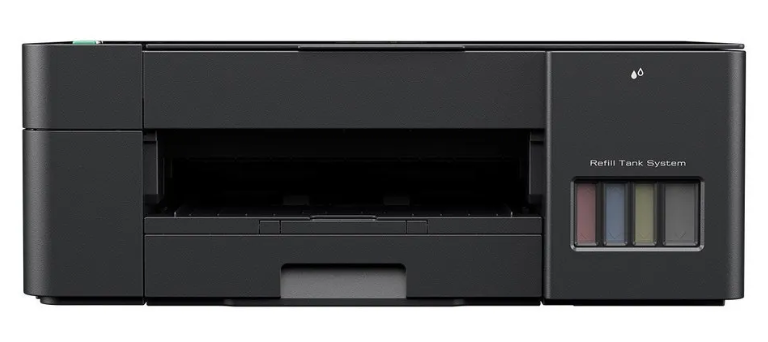
브라더DCP-T420W의 용지 걸림 문제는 올바르게 정렬되지 않은 용지, 과도한 용지 급지, 먼지 쌓임 등이 원인이 될 수 있습니다. 올바른 용지 정렬과 권장 매수 유지, 내부 청소로 예방 가능합니다. 오늘 이 시간에는 DCP-T420W 용지 걸림 시 조치 방법에 대해 살펴보겠습니다.
DCP-T420W 용지 걸림 시 조치 방법
- 전기 콘센트에서 제품의 플러그를 뽑습니다.
- 용지함 (1)을 제품 밖으로 완전히 꺼냅니다.

3. 걸린 용지 (1)을 제품 밖으로 서서히 꺼냅니다.
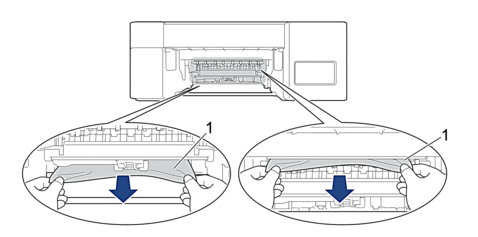
※ 잉크가 손에 쉽게 묻을 수 있으므로 주의하십시오.
4. 내부(1)에 용지 조각이 있는지 조심스럽게 살펴봅니다.
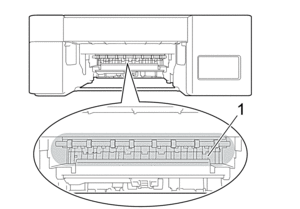
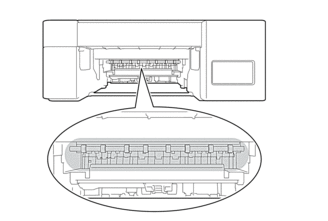
5. 제품의 뒤쪽에 있는 용지 걸림 해제 커버(1)를 누른 다음 엽니다(2).
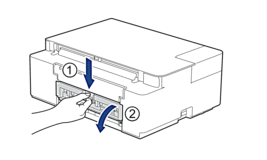
6. 걸린 용지를 제품에서 천천히 빼냅니다.
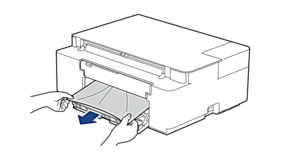
7. 용지 걸림 해제 커버를 닫습니다. 커버가 완전히 닫혔는지 확인합니다.
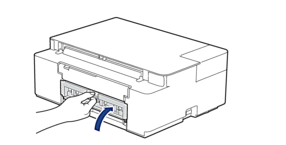
8. 용지함을 제품에 다시 확실하게 넣습니다.
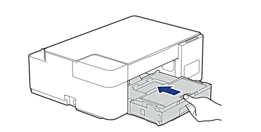
9. 용지함을 제품에 둔 상태로 찰칵하는 소리가 날 때까지 용지 지지대 (1)을 당겨서 꺼낸 다음 용지 지지 플랩 (2)를 펼칩니다.
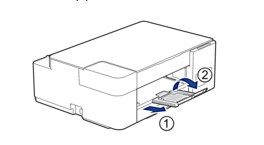
추가 용지 걸림 해체 작업
전원 LED 및 경고 LED가 계속 깜박이고 용지 걸림이 반복적으로 발생하면 다음을 수행합니다.
- 전기 콘센트에서 제품 플러그를 뽑고 수동 이송 슬롯 커버를 엽니다.
- 광택지와 같이 한 장의 두꺼운 A4 또는 Letter 크기 용지를 수동 이송 슬롯에 넣습니다. 용지를 수동 이송 슬롯에 깊숙히 삽입합니다.
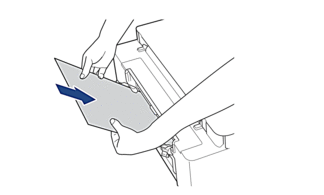
3. 전원 코드를 다시 연결합니다. 수동 이송 슬롯에 넣은 용지가 제품으로 이송되어 배출됩니다. 두꺼운 용지가 걸린 용지를 밀어 내면 걸린 용지를 제거합니다.
AS 서비스센터 & 보증기간
서비스 센터 이용 시 가장 중요한 것은 사용 중인 모델의 고장 증상이 수리가 가능한지 사전 확인하는 것입니다. 이를 통해 불필요한 방문을 피하고, 정확한 수리 진행 여부를 확인할 수 있습니다.
아래 링크에서 보증기간 확인 및 서비스센터 예약 방법을 확인해 보시기 바랍니다.

이상으로 용지 걸림 시 조치 방법에 대해 살펴보았습니다. 문제 해결에 도움이 되셨길 바랍니다.~
👍TIP. 함께하면 좋은 정보
✅DCP-T420W 인쇄가 안돼요 증상 조치 방법 브라더 프린터👈
✅브라더 DCP-T420W 초기화 재설정 방법 프린터👈
✅브라더 DCP-T420W 펌웨어 다운로드 바로가기 링크 프린터👈
✅브라더 DCP-T420W 드라이버 다운로드 바로가기 링크 프린터👈