캐논 GX7092 프린터가 컴퓨터나 네트워크에서 인식되지 않는 경우, 여러 가지 원인에 의해 문제가 발생할 수 있습니다. 연결 문제, 드라이버 오류, 네트워크 설정 등 다양한 요소들이 영향을 미칠 수 있습니다. 이 글에서는 캐논 GX7092 프린터가 인식되지 않는 원인과 이를 해결하기 위한 단계별 조치 방법을 안내드립니다. 아래 내용을 차근차근 따라 해 보세요.

설치 과정에서 프린터 인식되지 않는 경우
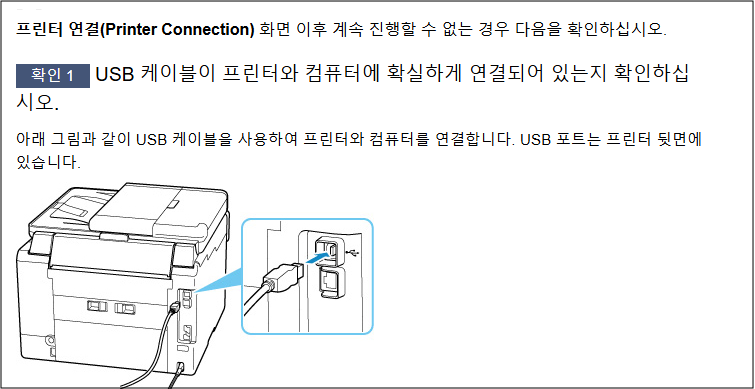
1. USB 케이블 연결 상태 점검
프린터와 컴퓨터가 확실하게 연결되어 있는지 확인하세요. USB 케이블은 프린터의 뒷면 포트에 연결되어야 합니다.
⚠️ 중요: “Type-B” 커넥터의 방향을 올바르게 맞추어 프린터에 연결합니다. USB 케이블에 동봉된 사용 설명서를 참고해 주세요.
2. USB 케이블 재연결
① USB 케이블을 프린터와 컴퓨터에서 분리한 뒤, 다시 연결해 보세요.
② 프린터를 껐다가 다시 켜고, 진행 중인 프린터 작업이 없는지 확인하세요.
3. MP Drivers 재설치
① 최신 MP Drivers를 캐논 공식 웹사이트에서 다운로드합니다.
② 프린터와컴퓨터를 모두 끄고, 컴퓨터를 다시 시작한 후 다운로드한 드라이버를 설치합니다.
위 방법을 순서대로 진행한 후에도 문제가 해결되지 않으면, 추가적인 기술 지원을 받기 위해 캐논 고객센터에 문의할 수 있습니다.
와이파이로 사용 중 프린터 인식되지 않는 현상
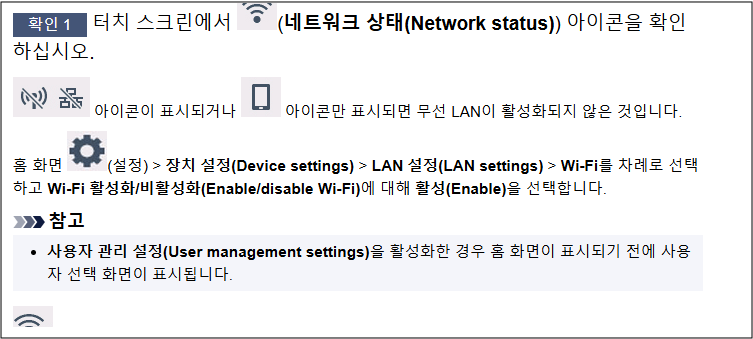
1. Wi-Fi 활성화 확인
프린터 화면에서 네트워크 상태 아이콘을 확인하고, Wi-Fi가 활성화되지 않으면 홈 화면 > 설정 > LAN 설정 > Wi-Fi 활성화 선택.
2. 프린터와 무선 라우터 설정 일치 확인
① 프린터의 네트워크 설정(SSID, 암호)이 라우터 설정과 동일한지 확인.
② 2.4GHz 또는 5GHz 주파수 대역 사용.
3. 프린터와 라우터 거리 확인
프린터와 라우터 사이의 거리가 너무 멀지 않도록 하고, 장애물이 없게 배치.
4. 신호 강도 확인
무선 신호가 강한지 모니터링하고, 필요 시 프린터와 라우터를 이동.
5. 양방향 지원 활성화 (Windows)
프린터 속성에서 양방향 지원을 활성화.
6. 방화벽 설정 확인
보안 소프트웨어의 방화벽을 해제하고, 네트워크 액세스를 허용.
7. AirPort 베이스 스테이션 사용 시
네트워크 이름(SSID)에 영숫자가 포함되어 있는지 확인. (macOS)
캐논 GX7092 보증기간 확인 방법
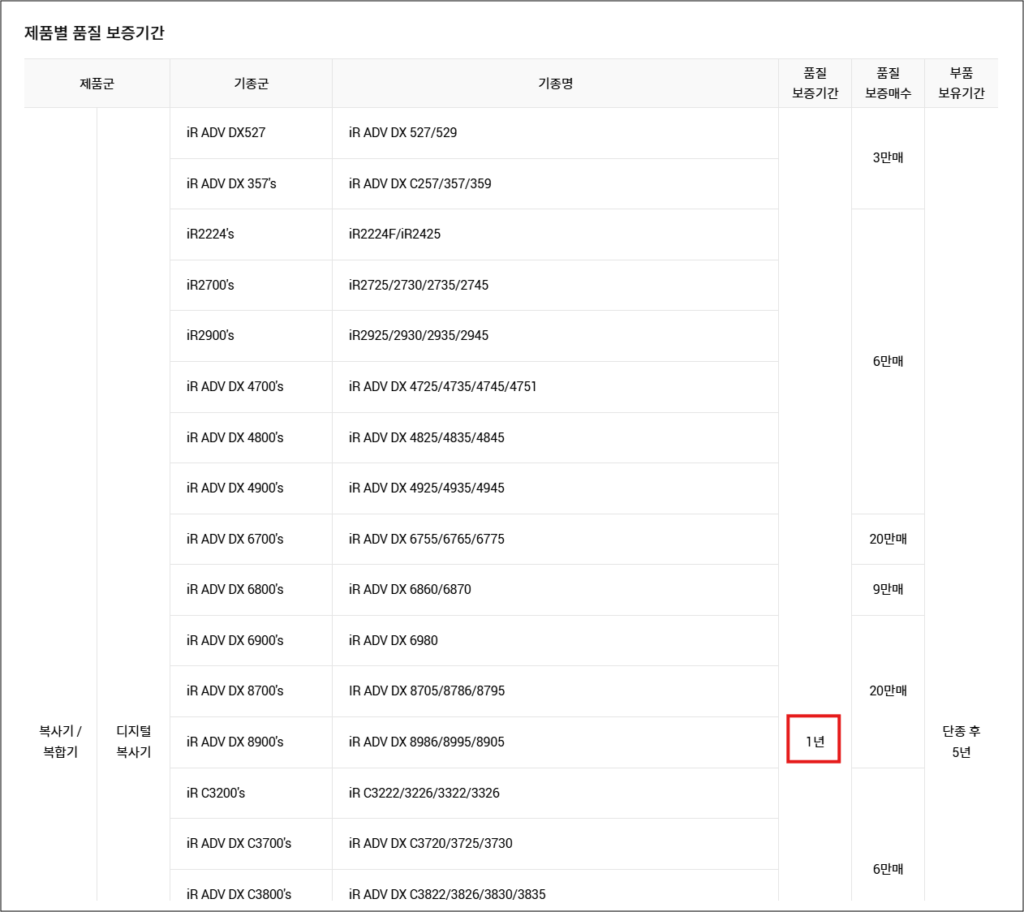
캐논 프린터의 보증기간은 일반적으로 구매일 기준 1년입니다. 다만, 공식 판매처에서 이벤트로 추가 보증을 제공할 수도 있으므로 구매처에서 보증 연장 여부를 확인하는 것이 좋습니다.
🟩 보증기간 확인 방법
1. 캐논 공식 홈페이지 방문
2. [고객지원] → [보증기간 조회] 메뉴 선택
3. 제품 시리얼 넘버 입력 후 보증기간 확인
캐논 고객센터 및 AS 서비스 예약 방법
프린터가 정상적으로 작동하지 않을 경우, 고객센터를 통해 AS 예약을 진행할 수 있습니다.
🟩 AS 서비스 예약 방법
① 캐논 고객센터(📞 1533-3355) 전화 연결
② 제품명(GX7092) 및 증상 설명 후 상담원 안내에 따라 AS 진행
③ 방문/택배 서비스 선택 후 접수 완료
프린터 연결 문제 해결에 도움이 되셨기를 바랍니다. 추가로 궁금한 점이 있으시면 언제든지 문의해 주세요. 항상 원활한 프린터 사용을 위해 최선을 다하세요!