프린터를 사용하다 보면 선이 비뚤게 인쇄되거나, 인쇄 품질이 저하되는 경우가 있습니다. 이러한 문제를 해결하려면 프린트 헤드 정렬 및 청소 작업을 수행해야 합니다. 이번 글에서는 프린트 헤드 정렬 방법과 청소 절차를 자세히 안내해 드리겠습니다.

프린트 헤드 정렬 방법
프린트 헤드 정렬을 통해 선명한 출력 품질을 유지할 수 있습니다.
1. 프린트 헤드 정렬 준비
① 프린터가 켜져 있는지 확인합니다.
② A4 또는 Letter 크기의 보통 용지를 카세트 1에 로드합니다.
2. 프린트 헤드 정렬 진행
① 홈 화면에서 (설정) 버튼을 선택합니다.
② 설정 메뉴에서 유지 관리(Maintenance)를 선택합니다.
③ 유지 관리 화면에서 프린트 헤드 정렬 - 자동(Print Head Alignment - Auto)을 선택합니다.
④ 확인 메시지가 나타나면 예(Yes)를 선택합니다.
⑤ 프린트 헤드 정렬 시트가 인쇄되며 자동으로 정렬됩니다. (약 1분 소요)
⑥ 완료 메시지가 나타나면 OK를 선택하여 마무리합니다.
⚠️ 참고 사항
잉크 잔량이 적을 경우, 프린트 헤드 정렬이 정상적으로 진행되지 않을 수 있습니다. 터치 스크린에 오류 메시지가 나타나는 경우, 먼저 잉크를 충분히 채운 후 다시 시도하세요.
프린트 헤드 점검 및 청소 방법
프린트 헤드에 문제가 있는 경우, 점검 패턴을 확인하고 필요 시 청소를 진행해야 합니다.
1. 프린트 헤드 점검 방법
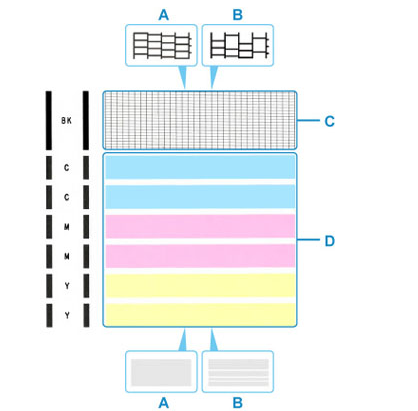
① 패턴 C에서 누락된 선이 있는지 확인합니다.
② 패턴 D에서 가로선이 있는지 확인합니다.
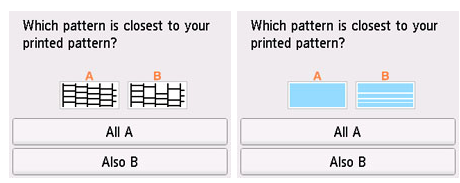
③ 확인 화면에서 인쇄된 노즐 점검 패턴과 가장 가까운 패턴을 선택합니다.
| 패턴 상태 | 조치 방법 |
|---|---|
| C와 D가 모두 A(누락된 선 없음 / 가로선 없음) | 청소 불필요 → 모두 A(All A) 선택 후 OK 클릭 |
| C 또는 D, 또는 둘 다 B(선 누락 / 가로선 있음) | 청소 필요 → B도 있음(Also B) 선택 후 예(Yes) 클릭 |
2. 프린트 헤드 청소 방법
🟩 패턴 C 또는 D에 선 누락 또는 가로선이 있는 경우
① B도 있음(Also B)을 선택하고, 청소 확인 화면에서 예(Yes)를 선택합니다.
② 프린터가 프린트 헤드 청소를 시작합니다.
🟩 패턴 C 또는 D 중 특정 컬러가 인쇄되지 않는 경우 (예: 마젠타 패턴 누락)
① B도 있음(Also B)을 선택하고, 청소 확인 화면에서 예(Yes)를 선택합니다.
② 프린터가 해당 컬러의 프린트 헤드 청소를 진행합니다.
캐논 GX7092 보증기간 확인 방법
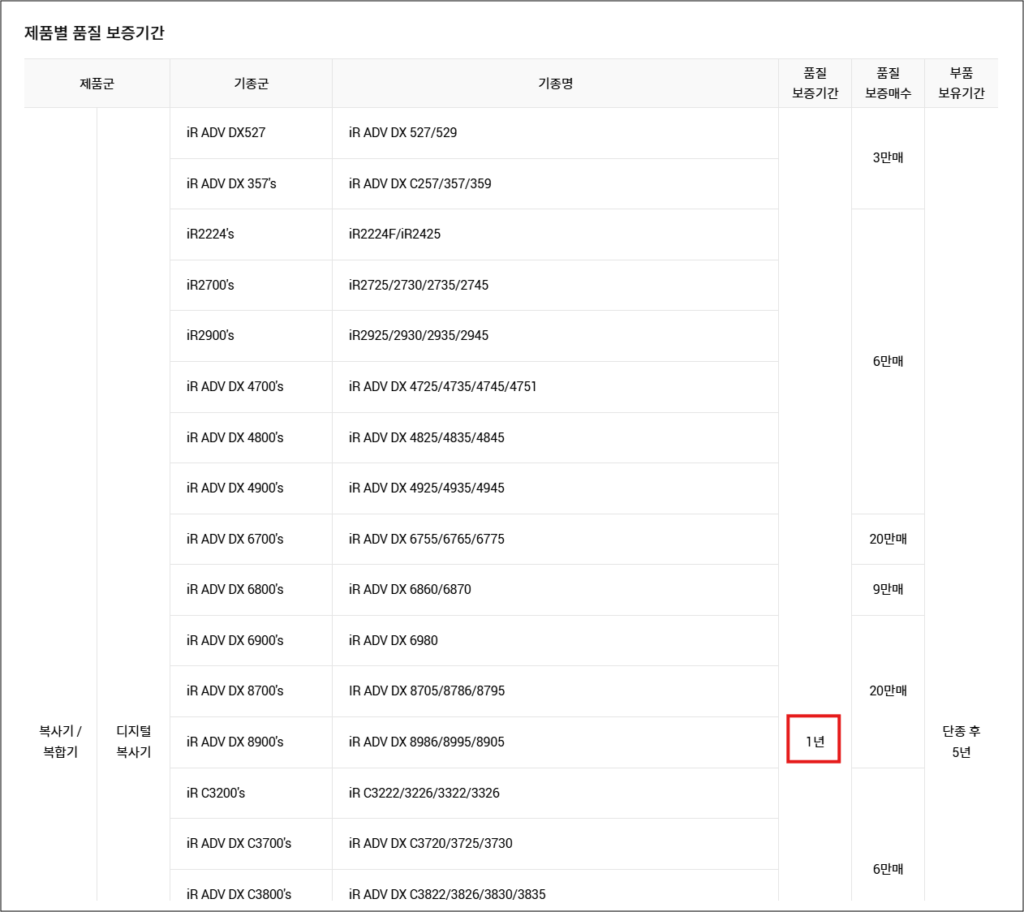
캐논 프린터의 보증기간은 일반적으로 구매일 기준 1년입니다. 다만, 공식 판매처에서 이벤트로 추가 보증을 제공할 수도 있으므로 구매처에서 보증 연장 여부를 확인하는 것이 좋습니다.
🟩 보증기간 확인 방법
1. 캐논 공식 홈페이지 방문
2. [고객지원] → [보증기간 조회] 메뉴 선택
3. 제품 시리얼 넘버 입력 후 보증기간 확인
캐논 고객센터 및 AS 서비스 예약 방법
프린터가 정상적으로 작동하지 않을 경우, 고객센터를 통해 AS 예약을 진행할 수 있습니다.
🟩 AS 서비스 예약 방법
① 캐논 고객센터(📞 1533-3355) 전화 연결
② 제품명(GX7092) 및 증상 설명 후 상담원 안내에 따라 AS 진행
③ 방문/택배 서비스 선택 후 접수 완료
지금까지 프린트 헤드 정렬 및 청소 방법에 대해 알아봤습니다. 정기적인 유지보수를 통해 인쇄 품질을 최상으로 유지하고, 프린터의 수명을 연장하세요. 만약 문제가 지속된다면 제조사의 고객지원센터를 이용하는 것도 좋은 방법입니다. 앞으로도 유용한 정보로 찾아뵙겠습니다.