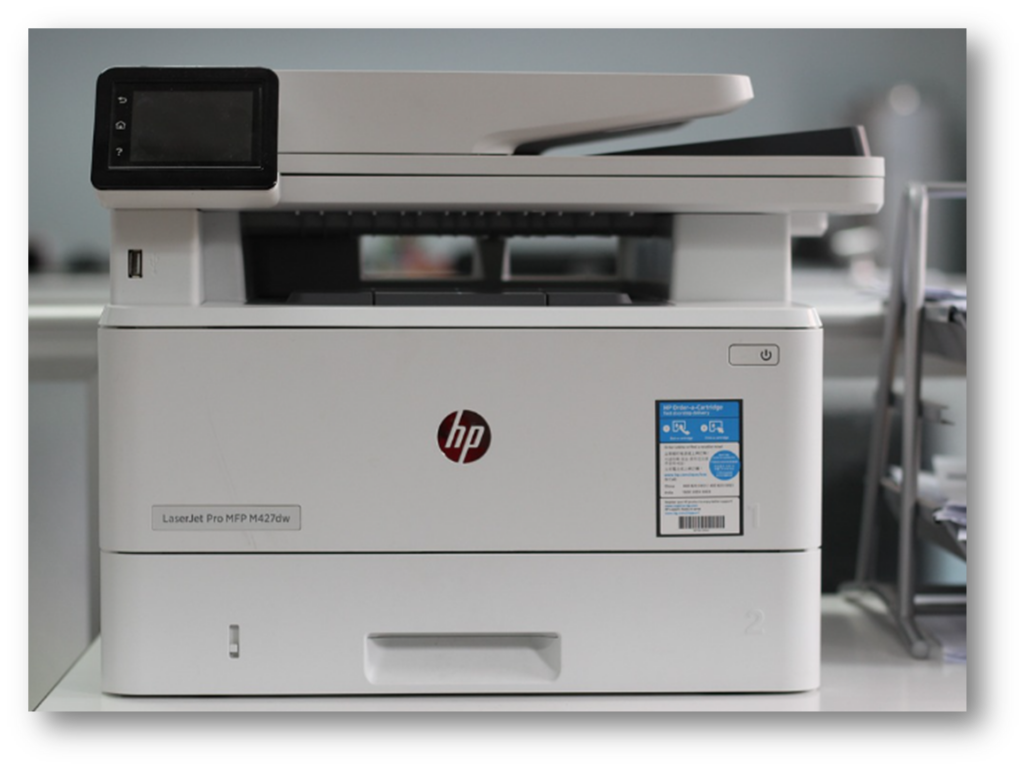
HP 프린터 사용 중 오프라인으로 사용 불가능인 경우는 프린터 오류 상태 및 연결 문제를 의심해 봐야합니다. 아래 글에서 자세하게 살펴보도록 하겠습니다.
HP 프린터 장치 재 부팅
제일 쉽고 간편하게 해 볼 수 있는 조치 방법입니다. 프린터를 재 부팅하여 모든 오류 상태를 초기화 시켜줍니다. 만약 네트워크 프린터를 사용 하시는 경우에는 라우터를 다시 시작해 주시면 됩니다.
프린터가 와이파이 네트워크에 연결된 경우 프린터 장치 설정에서 네트워크를 해제 시킨 후 네트워크에 재 연결하여 문제가 조치 되었는지를 확인 합니다. 네트워크 해제 및 초기화 방법입니다.
■ HP프린터 네트워크 해제 시키는 방법
모델별로 차이가 있지만 일반적인 절차는 다음과 같습니다.
1. Wi-Fi 아이콘 또는 설정 아이콘(톱니바퀴) 을 누릅니다.
2. 무선 끄기(Turn off Wireless) 또는 Wi-Fi 해제(Disable Wi-Fi) 옵션을 선택합니다.
3. 프린터의 무선 네트워크 연결이 해제됩니다.
■ 네트워크 초기화(반드시 필요 시 진행해 주세요)
네트워크 설정을 초기화하면 모든 네트워크 정보(Wi-Fi 이름 및 암호 등)가 삭제됩니다.
1. 설정 메뉴에서 네트워크 설정 초기화(Reset Network Settings) 옵션을 찾습니다.
2. 프린터가 네트워크 연결 정보를 삭제하고 기본값으로 돌아갑니다.
프린터 네트워크 연결 확인-와이파이
무선 표시등
이 켜지는지 확인합니다. 표시등이 안정적인 파란색이면, 프린터가 네
트워크에 정상적으로 연결 된 것입니다. 표시등이 꺼져 있거나 깜빡이는 경우 네트워크 연결 이상으로 점검이 필요합니다.
■ 와이파이 기기와 8m 이내로 프린터를 이동시킵니다.
무선 아이콘에 약한 신호(
)가 표시되면 강력한 신호(
)가 표시될 때까지 이동
범위를 좁혀갑니다.
■ 웹사이트를 열어 인터넷 서비스가 정상 작동 중인지 확인합니다.
페이지 로드 시간이 느리거나 간헐적으로 접속이 되지 않는 경우 인터넷 통신사를 통해 서비스를 받습니다.
■ 네크워크 프로필을 확인합니다.
네트워크 프로필이 공용 네트워크를 사용 할 경우 보안 규칙이 엄격해져 윈도우 장치에서 트래픽이 발생 될 수 있습니다. 네트워크 프로필 변경 방법을 살펴보겠습니다.
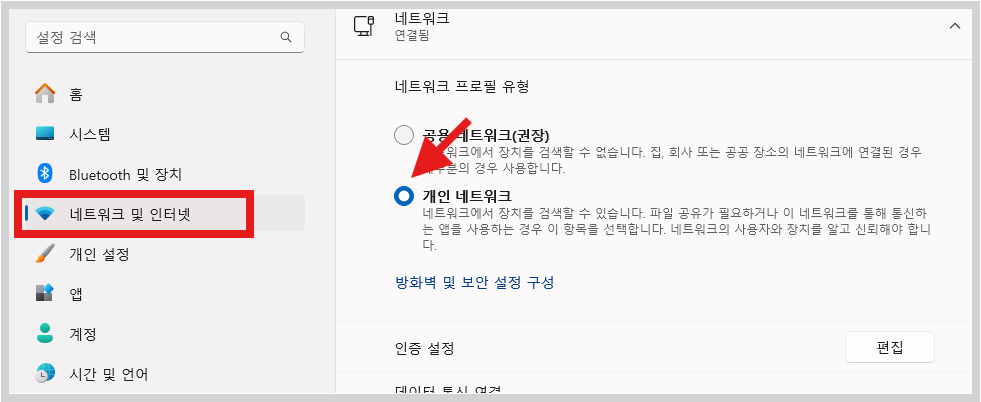
□ Windows 10
1. 시작 버튼 > 설정(Settings) 클릭.
2. 네트워크 및 인터넷(Network & Internet) 선택.
3. Wi-Fi 또는 이더넷(Ethernet) 메뉴 클릭 (사용 중인 연결 유형에 따라 선택).
4. 연결된 네트워크 이름을 클릭합니다.
5. 네트워크 프로필에서 개인(Private) 또는 공용(Public) 선택.
□ Windows 11
시작 버튼 > 설정(Settings) 클릭.
네트워크 및 인터넷(Network & Internet) 선택.
사용 중인 네트워크(Wi-Fi 또는 이더넷) 옆의 속성(Properties) 클릭.
네트워크 프로필 유형(Network Profile Type) 아래에서 개인(Private) 또는 공용(Public) 선택.
프린터 네트워크 연결 확인-유선
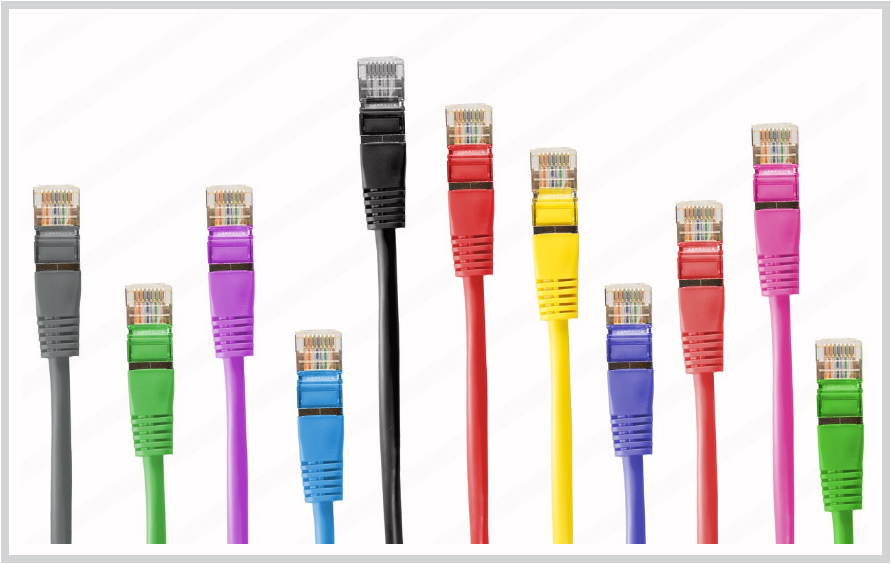
■ LAN선 케이블을 분리하여 손상 되었는지 확인 후 재 연결 합니다. 포트에 녹색 표시등이 들어온 상태에서 연결 시 주황색 작업 표시등이 깜빡여야 정상입니다.
■ 네트워크 프로필을 확인합니다.
네트워크 프로필이 공용 네트워크를 사용 할 경우 보안 규칙이 엄격해져 윈도우 장치에서 트래픽이 발생 될 수 있습니다. 네트워크 프로필 변경 방법을 살펴보겠습니다. 변경 방법은 위에 글에서 참조 부탁드립니다.
프린터 네트워크 연결 확인-USB
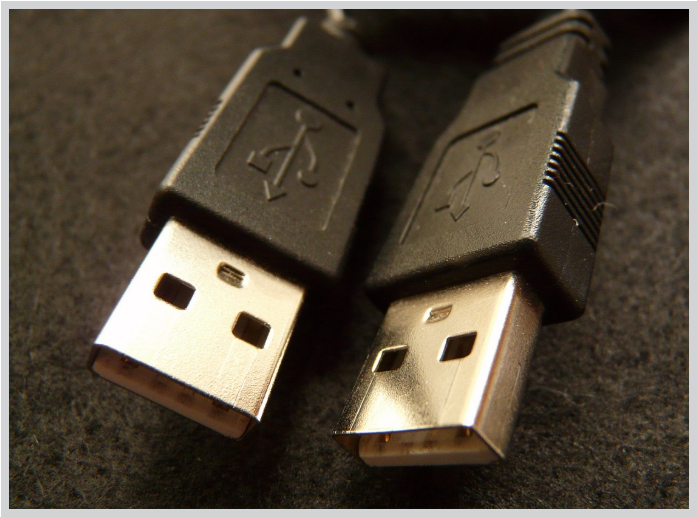
■ 유선과 마찬가지로 케이블을 제거 후 손상 여부를 확인 합니다. USB 허브를 사용 하지 않고 다이렉트로 연결하는 방법을 권장드립니다.
서비스 신청
위와 같은 방법으로도 해결되지 않을 시 HP코리아 카카오톡 채널을 추가하여 전문 엔지니어와 상담 혹은 서비스 예약 신청을 할 수 있습니다.

새 제품 구매 팁
제품이 고장 났을 때 수리 비용이 새 제품 가격과 큰 차이가 없다면, 새 제품을 구매하는 것이 경제적으로 더 나은 선택일 수 있습니다. 이럴 경우, 가격 비교 사이트를 활용하면 최저가를 손쉽게 확인할 수 있습니다.
소비자 만족도가 높은 전자 제품 가격 비교 사이트를 몇 가지 소개해 드리겠습니다
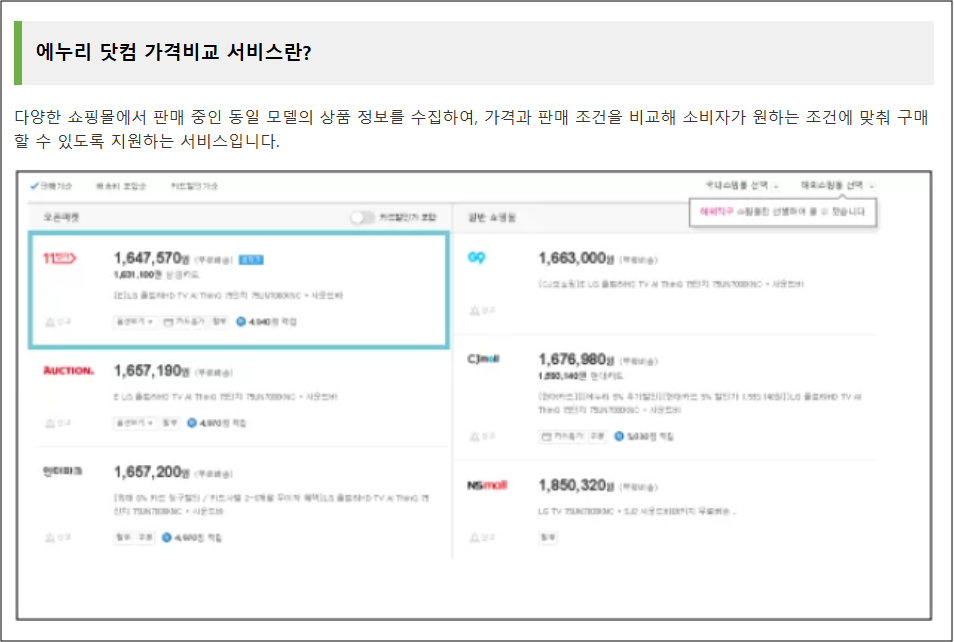
▣ 에누리 닷컴
에누리 닷컴은 전자제품, 가전, IT 기기 등 다양한 제품의 최저가를 비교할 수 있는 플랫폼입니다. 쇼핑몰 가격 비교, 제품 정보 제공, 쿠폰 및 할인 정보를 확인할 수 있으며, 가격 알림 서비스로 실시간 가격 변동을 추적할 수 있습니다.
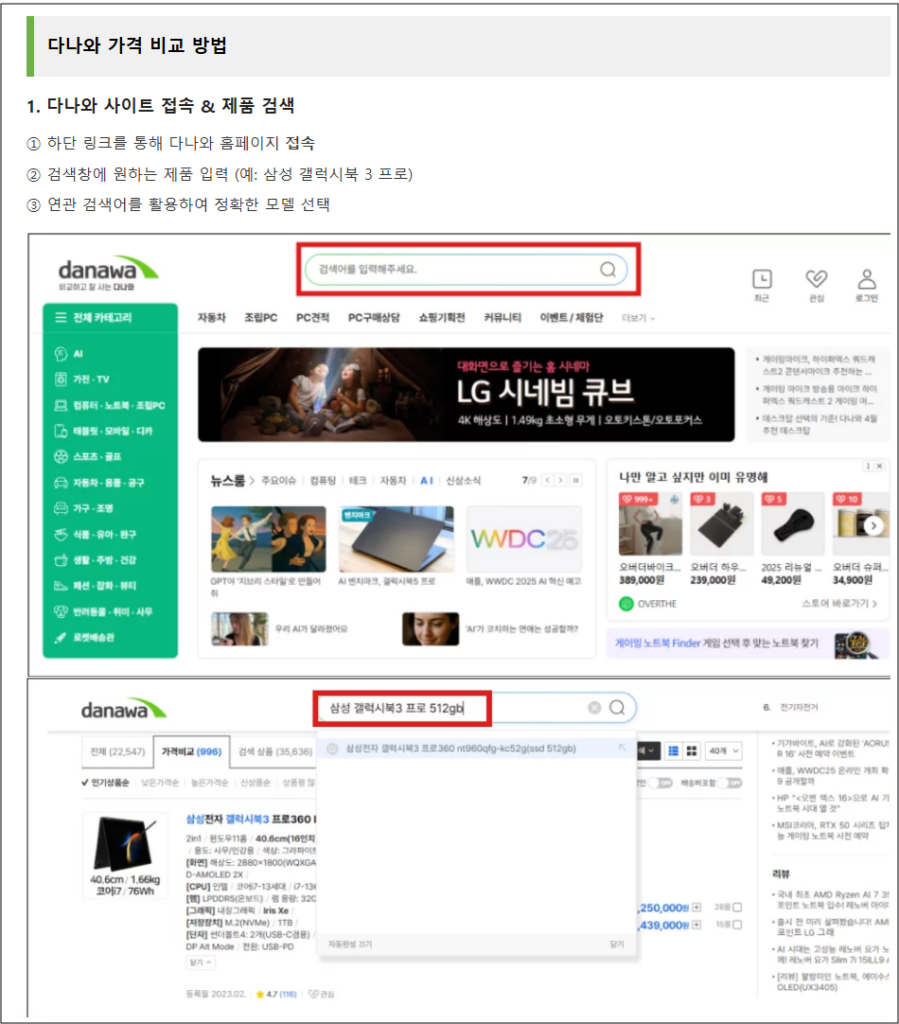
▣ 다나와
다나와는 전자제품, 가전, 컴퓨터 부품 등 다양한 제품의 최저가를 비교할 수 있는 인기 플랫폼입니다. 제품 사양과 사용자 리뷰, 인기 순위 확인이 가능하고, PC 조립 견적 기능도 제공하여 소비자 맞춤형 쇼핑을 돕습니다.
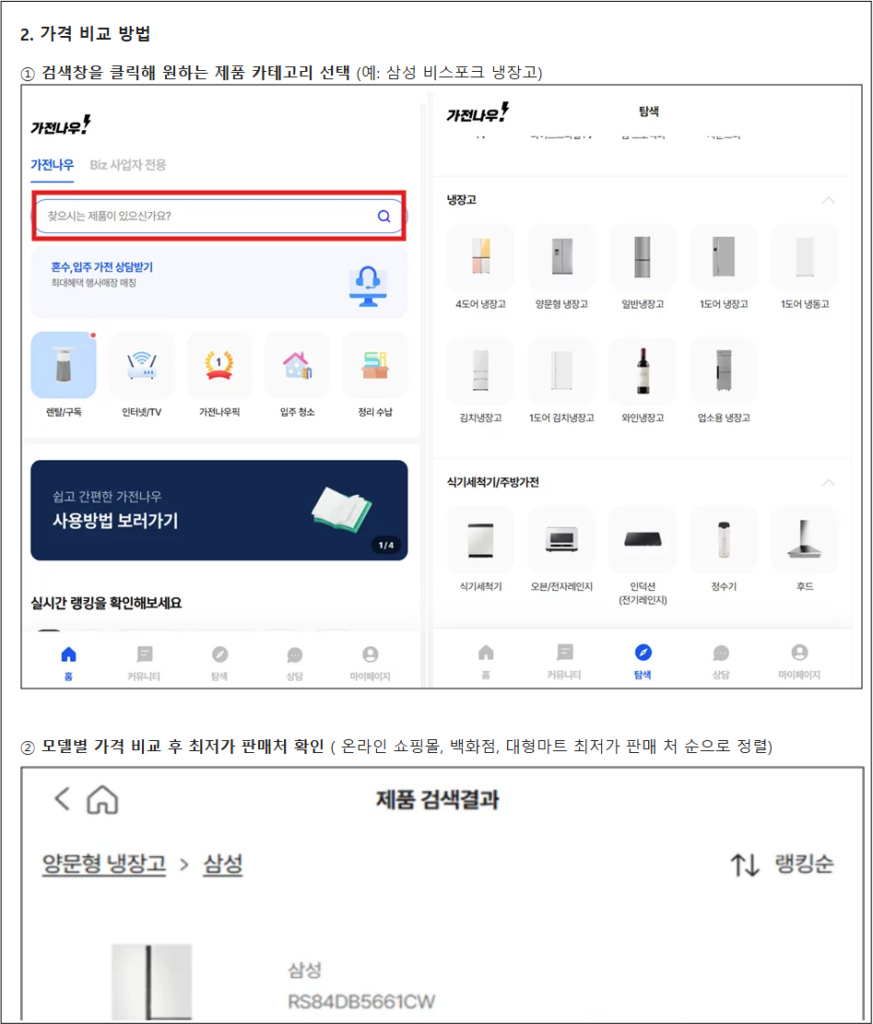
▣ 가전 나우
가전나우는 가전 제품 전문 최저가 비교 사이트로, 다양한 가전 제품의 가격을 한눈에 비교할 수 있습니다. 실시간 가격 변동 정보와 제품 상세 정보, 소비자 리뷰를 제공하여, 최적의 가격으로 가전 제품을 구매할 수 있도록 돕습니다.
상으로 HP 프린터가 오프라인 상태일 때 사용할 수 없는 문제를 해결하는 방법에 대해 살펴보았습니다.