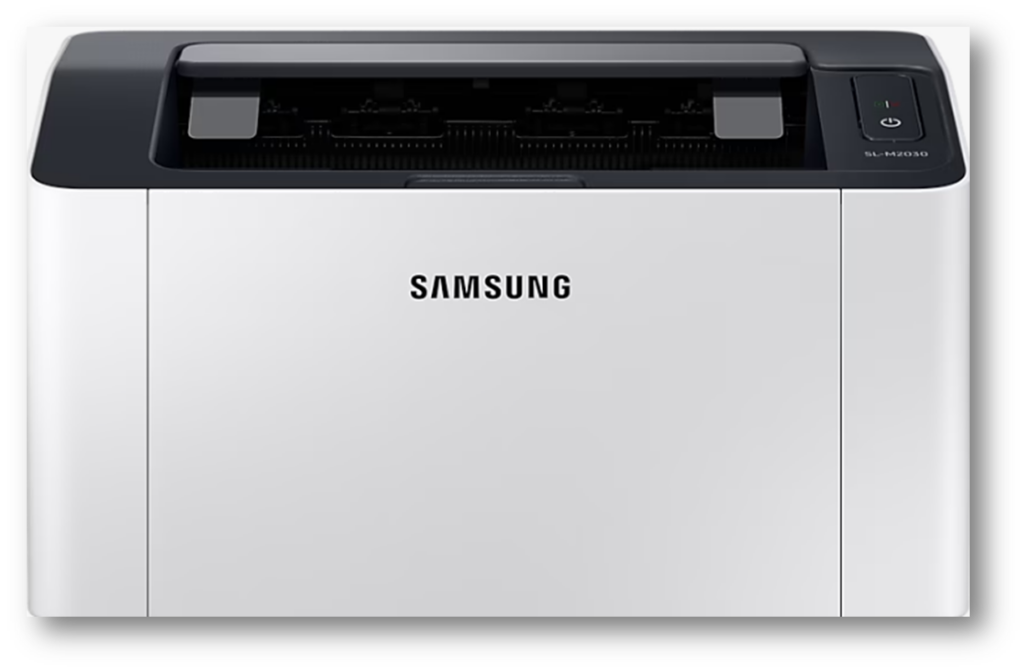
삼성 SL-M2030은 개인과 소규모 사무실에 적합한 흑백 레이저 프린터입니다. 이 제품은 빠른 출력 속도와 선명한 인쇄 품질을 제공하며, 공간을 절약할 수 있는 컴팩트한 설계가 돋보입니다. 경제적인 토너 사용과 쉬운 유지 보수로 효율성을 높였으며, 일상적인 인쇄 작업에 이상적인 선택입니다.
인쇄 이상기본사양
■ 속도: 최대 20ppm
■ 해상도: 최대 1200 x 1200 dpi
■ 용지 처리: 최대 150매 입력
■ 연결: USB 2.0
■ 토너 용량: 최대 1000매 출력(표준)
■ 크기 및 무게: 331x215x178mm, 약 4kg
SL-M2030 고장 조치방법
1. 드라이버 충돌로 인한 오류 발생
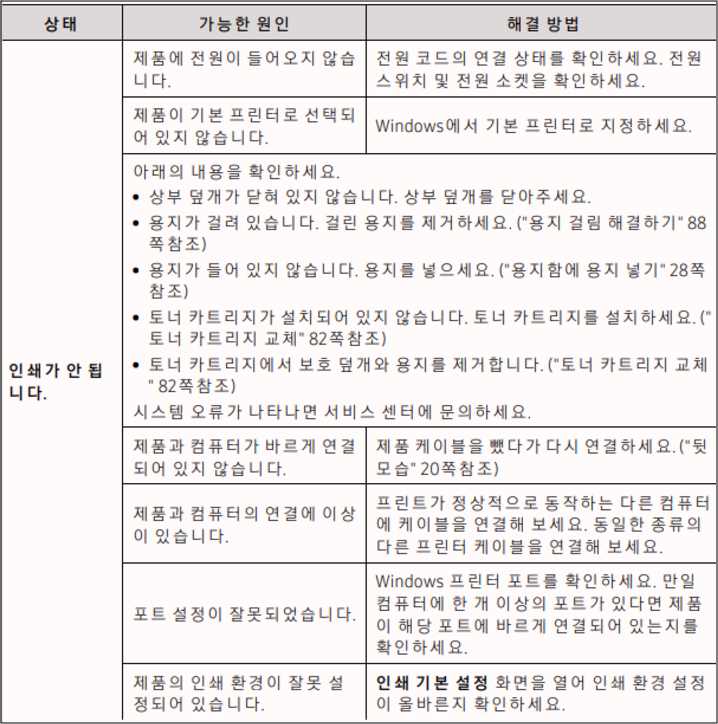
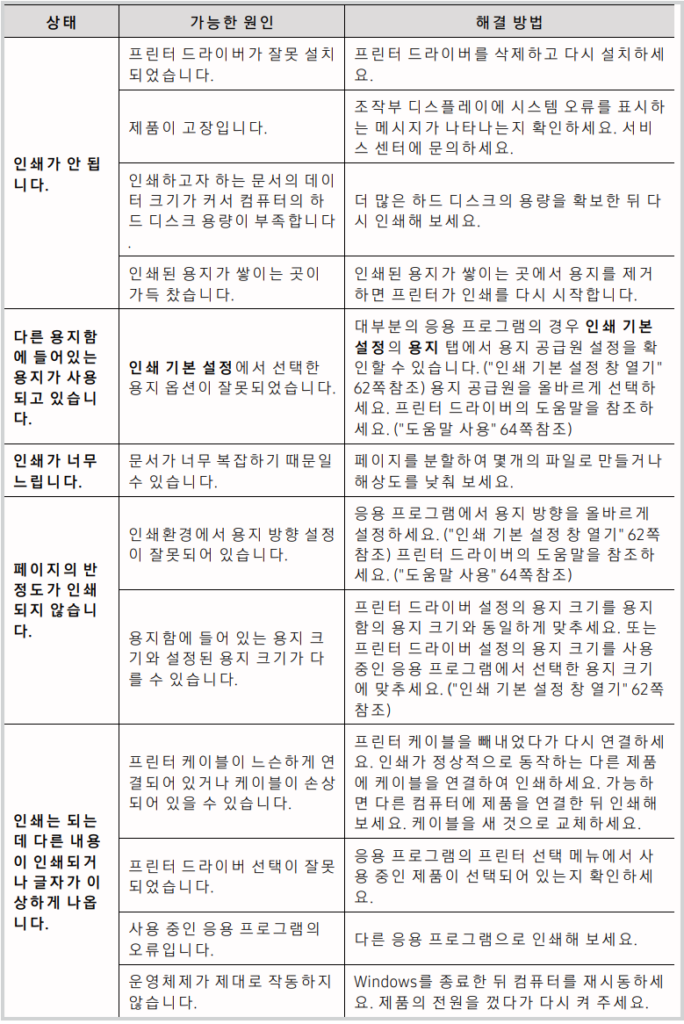
드라이버 충돌로 인한 인쇄 불가 현상이 발생 할 수 있습니다. 기존 드라이버 삭제 후 최신 버전으로 업데이트 해 보시기 바랍니다.
조치 방법: 프린터 드라이버가 최신 버전인지 삼성 홈페이지 다운로드 센터에서 비교 합니다. 아닐 경우 최신 버전으로 업데이트를 진행 합니다. 드라이버 재 설치 시에는 기존 드라이버를 삭제 후 재 부팅을 권장합니다.
2. 인쇄되지 않고 무언 정지 상태
조치 방법: 프린터가 전원이 켜져 있는지 확인하고, 통신 연결 상태(USB 또는 Wi-Fi)를 점검합니다. 인쇄 대기열에 앞서 준비 중인 문서가 있는지 확인하고, 필요 시 대기열을 제거 후 재 시도합니다. 조치 후에도 무언 정지일 경우 드라이버 충돌을 의심해 봐야 합니다.
3. 스캔 또는 복사 문제
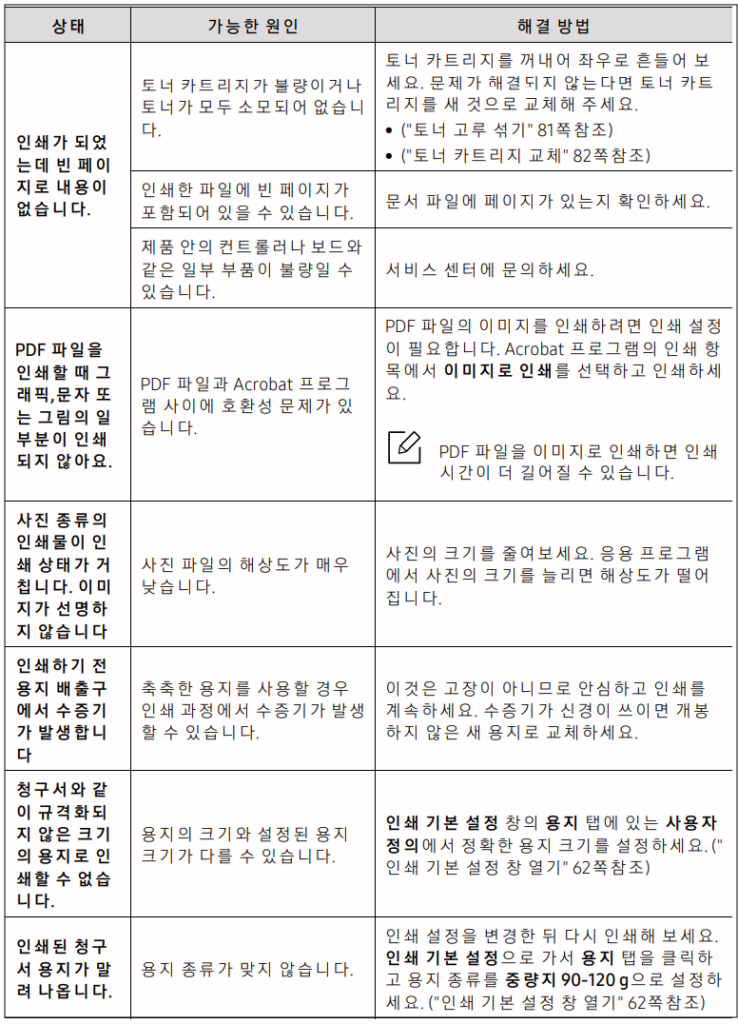
조치 방법: 스캔 상태가 문제라면 스캐너 유리가 오염되었을 가능성이 있으므로 스캐너 유리를 청소합니다. 복사 시 문제가 발생한 경우 인쇄 설정이 올바르게 되어있는지 다시 한번 더 확인합니다.
4. 출력 상태로 종이가 걸려 인쇄되지 않을 경우
조치 방법: 출력 중 종이가 걸려 인쇄가 되지 않는 경우 프린터의 커버를 열고 걸린 종이를 제거합니다. 추가로 걸려있는 종이가 있는지 확인 후 재 출력합니다. 출력이 완료 되었다고 오 인식한 경우 문서에서 출력 명령을 삭제 후 재 시작합니다. 인쇄 종이가 걸리는 대부분의 문제는 인쇄 용지를 가이드에 올바르게 안 채웠을 경우 발생합니다.
8. 중요한 설정이 없다면 공장 초기화를 진행해 보는 것도 해결의 방법입니다.
9. 점검 후에도 문제가 발생된다면 전문 수리 서비스에 문의 하여 해결하는 것을 권장 드립니다.
출장 AS 신청기타 문제 해결
새 제품 구매 팁
제품이 고장 났을 때 수리 비용이 새 제품 가격과 큰 차이가 없다면, 새 제품을 구매하는 것이 경제적으로 더 나은 선택일 수 있습니다. 이럴 경우, 가격 비교 사이트를 활용하면 최저가를 손쉽게 확인할 수 있습니다.
소비자 만족도가 높은 전자 제품 가격 비교 사이트를 몇 가지 소개해 드리겠습니다
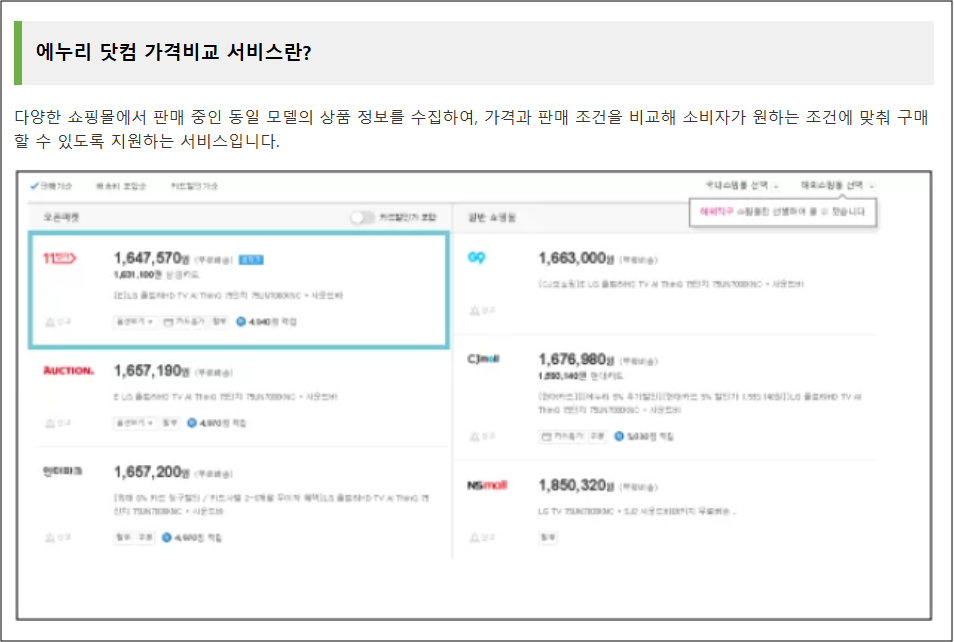
▣ 에누리 닷컴
에누리 닷컴은 전자제품, 가전, IT 기기 등 다양한 제품의 최저가를 비교할 수 있는 플랫폼입니다. 쇼핑몰 가격 비교, 제품 정보 제공, 쿠폰 및 할인 정보를 확인할 수 있으며, 가격 알림 서비스로 실시간 가격 변동을 추적할 수 있습니다.
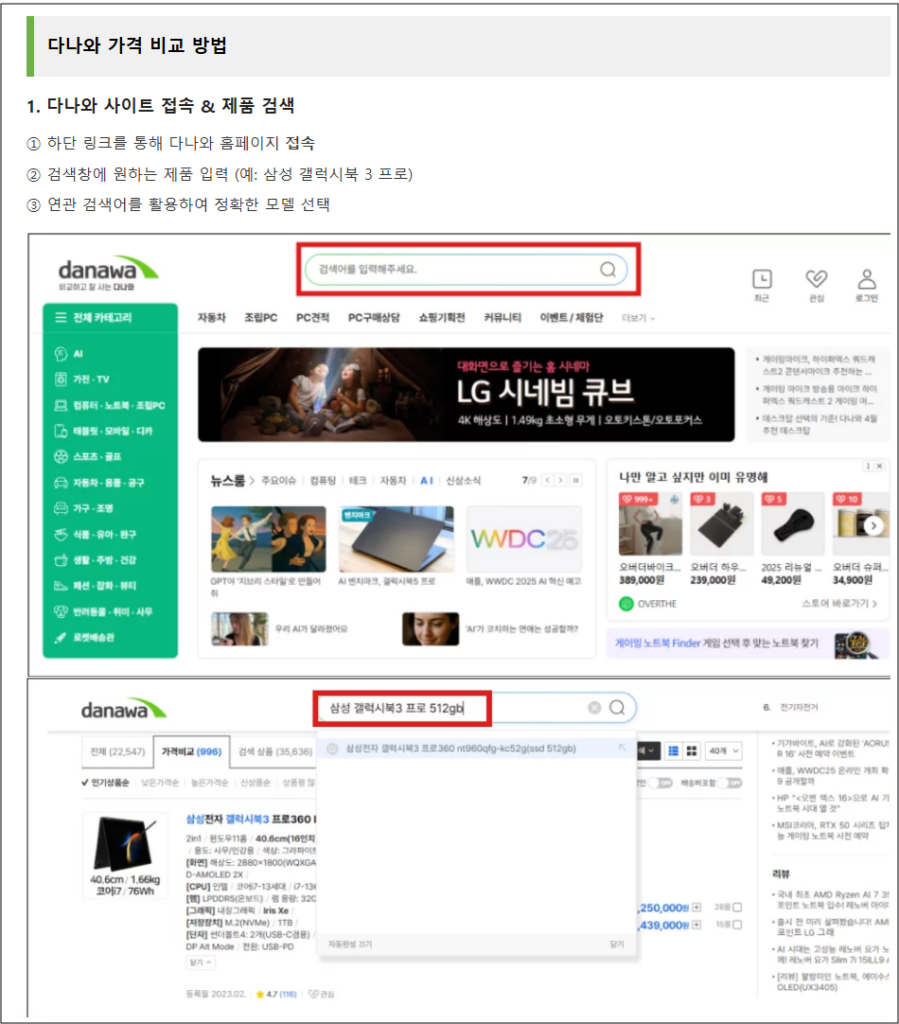
▣ 다나와
다나와는 전자제품, 가전, 컴퓨터 부품 등 다양한 제품의 최저가를 비교할 수 있는 인기 플랫폼입니다. 제품 사양과 사용자 리뷰, 인기 순위 확인이 가능하고, PC 조립 견적 기능도 제공하여 소비자 맞춤형 쇼핑을 돕습니다.
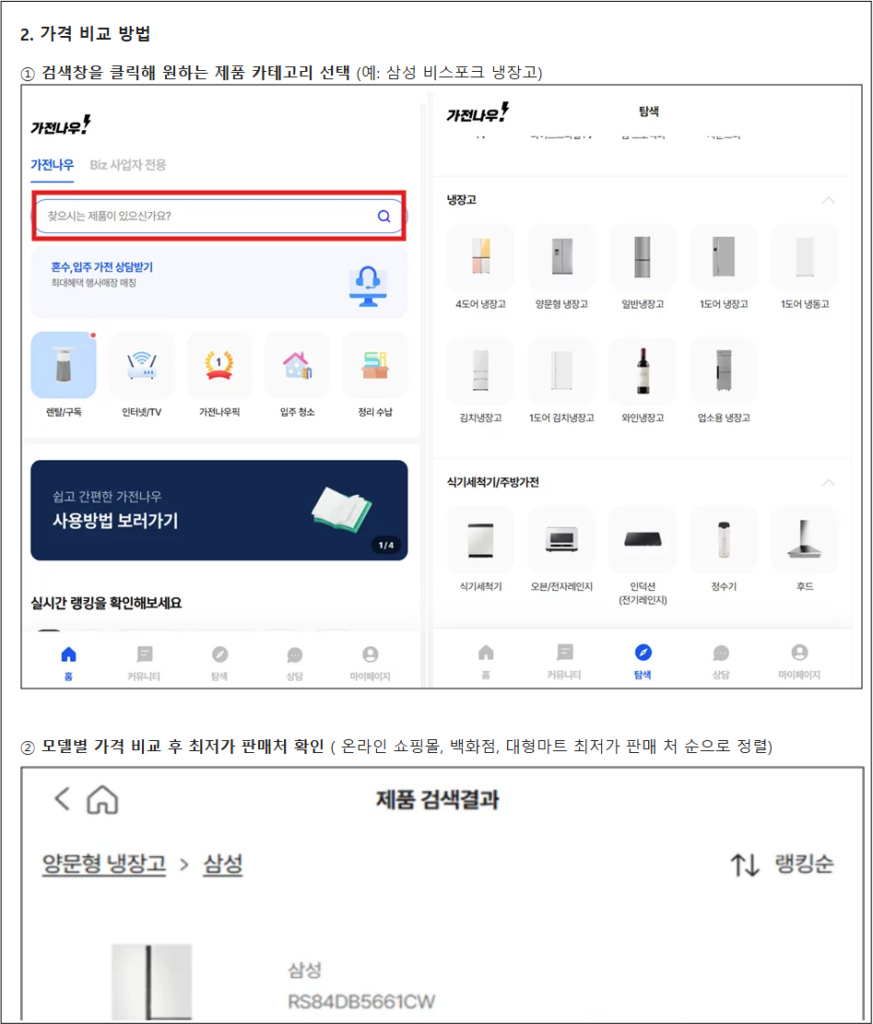
▣ 가전 나우
가전나우는 가전 제품 전문 최저가 비교 사이트로, 다양한 가전 제품의 가격을 한눈에 비교할 수 있습니다. 실시간 가격 변동 정보와 제품 상세 정보, 소비자 리뷰를 제공하여, 최적의 가격으로 가전 제품을 구매할 수 있도록 돕습니다.
이상으로 SL-M2030 인쇄 이상 문제에 대해 살펴보았습니다.